

前回は、「4つの部品のそれぞれの役割」についての話をしました。

最終回は、各部品の選び方について説明していきます。
おさらい:「4つの部品」の選び方
前回で比較した2つのパソコンですが、違いを挙げたのは以下の4部品でした。
- CPUは「頭脳」
- ストレージは「本棚」
- メモリは「机」
- グラフィックボードは「画像処理」
今回は、この各部品の差をどうやって見分けるのかを解説します。
なお、最初の説明は ”CPU” からですが、いきなり「最初で最大の関門」になります。
なかなか理解が追いつかない事もありますが、ここさえ解ってしまえばあとは何て事はないです。
パソコンの中身と各部品の見分け方
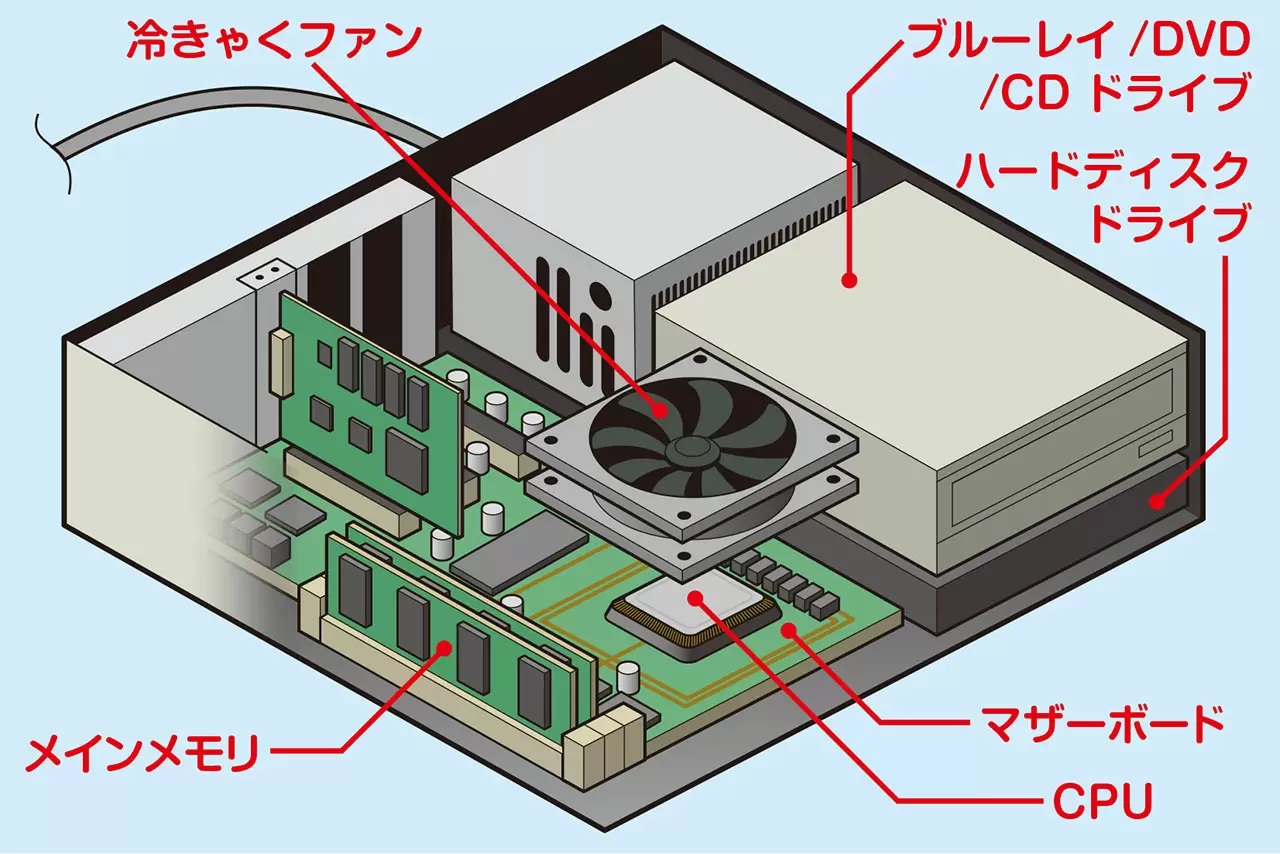
デスクトップパソコンの中身は、おおよそこんな感じになっています。
マザーボードを母体にして、各部品が搭載されています。
出典:Gakken キッズネット
【補足】
- 「ハードディスクドライブ」=「ストレージ」です。
- 「メインメモリ」=「メモリ」で、この図ではメモリが2枚搭載されています。
- 冷却ファンの左側の部品が「グラフィックボード」と考えてください。
(マザーボードに対し、垂直に搭載されている緑色の板)
ざっくりと「こういう感じで部品が詰まっているんだな~」程度の理解で良いです。
では、各部品の見分け方を説明していきます。
「CPU」の見分け方
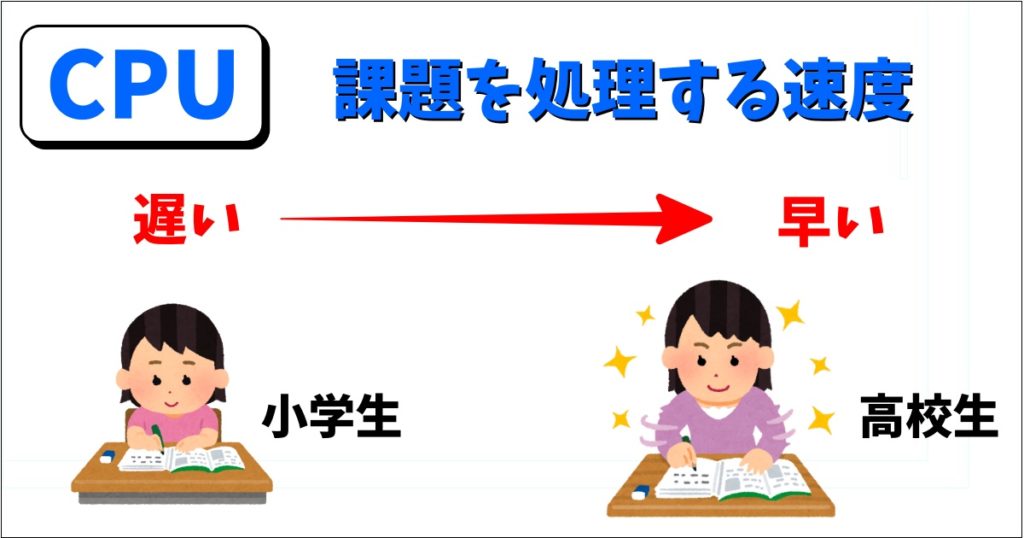
CPUは「パソコンの頭脳部」と呼ばれる部品で、CPUでパソコンの性能(速さ)がほぼ決まります。
インテル社には「Core i シリーズ」というCPUがあり、今のパソコンはこのCPUが搭載されている事が多いです。
Core iシリーズには、「世代」と「グレード」が存在します。
| 発売年 → | 2016 | 2017 | 2018 | 2020 | 2021 | 2021後半 |
| 世代 → | 第7世代 | 第8世代 | 第9世代 | 第10世代 | 第11世代 | 第12世代 |
| グレード | ー | ー | Core i9 | Core i9 | Core i9 | Core i9 |
| ↓ | Core i7 | Core i7 | Core i7 | Core i7 | Core i7 | Core i7 |
| Core i5 | Core i5 | Core i5 | Core i5 | Core i5 | Core i5 | |
| Core i3 | Core i3 | Core i3 | Core i3 | Core i3 | Core i3 |
・世代が上がると、前世代のものは必然的に価格が下がります。
・グレードは「Core i3 → Core i5 → Core i7 → Core i9」の順で、性能と値段が高いです。
またインテル社のCPUは”Core i”以外にも別の「シリーズ」があります。
- Pentium(ペンティアム)シリーズ
- Celeron (セレロン)シリーズ
などで、「Celeron → Pentium → Core i」の順で、性能と値段が高いです。
CPUはもっと細かな種類がありますが、ここではざっくり説明しました。
「シリーズ」「世代」「グレード」がある事を意識して頂ければと思います。
安いものは安いなりの理由があります。
「激安パソコン!お買い得!定価の〇万円引き!」などの広告にすぐに飛びつくと、ずいぶん前の世代のもの(売れ残り)だったりします。
【まとめ】(インテル社の場合)
- 世代が新しいほど、性能と価格が高い。
- シリーズは「Celeron → Pentium → Core i」の順で性能と価格が高い。
- グレードは「Core i3 → Core i5 → Core i7 → Core i9」の順で性能と価格が高い。
ちなみに、比べて性能が劣るというだけで、粗悪なパソコンという訳では決してありません。
僕もCeleronパソコンを愛用してますし、性能に納得し、自分の用途にあったCPUを選択する事が大事です。
確かに、高性能なCPUは早くて良いのですが、ネットやWord、Excelだけに使うのは明らかに性能を持て余してますよね。それなら、その分のお金を別の活動資金にまわせば良いという考えです。
「ストレージ」の見分け方
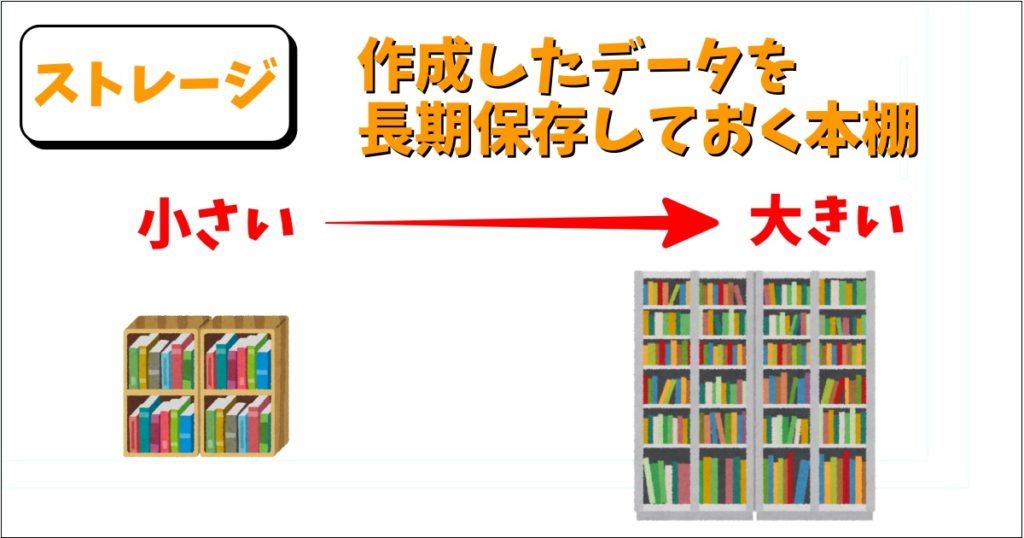
ストレージは、「保存容量」と「読み書きの速さ」がポイントです。
当然ながら、保存容量が大きく、読み書きの速さが高ければ値段も高くなります。
でも、昔のハードディスクに比べたら、SSDは十分に速いんですよね。
特別の処理がなければ「保存容量」だけで選んでも問題ないと思います。
「メモリ」の見分け方

メモリも、「メモリ容量」と「読み書きの速さ(周波数)」「世代」がポイントです。
メモリ容量が大きいと、一度に処理するデータを大きく抱え込む事が出来、結果パソコンの処理スピードがスムーズになります。逆にメモリ容量が少ないと処理が重くなります。
読み書きの速さは、2400とか3200などの数字で表され、数字の大きい方が高性能で価格も高くなる傾向にあります。
また、メモリもCPUと同じように世代があり、DDR4(第4世代)、DDR5(第5世代)という言い方で表されます。DDR4よりDDR5の方が高性能で高価ですが、DDR4でも一般的な処理であれば安定的で十分な性能を持っています。
ストレージと同じで、容量が余り過ぎても意味は無いですが「仕事机はある程度大きい方が使いやすい」と考えます。
グラフィックボード
出典:ヨドバシ.com
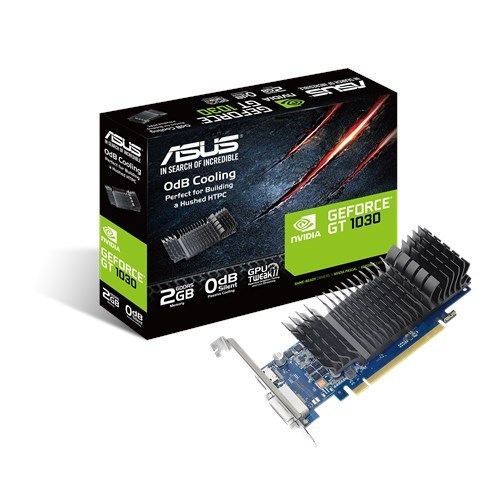
最後は「グラフィックボード」です。
元からマザーボードに搭載されている(オンボード)ものも多いので、必ずしも購入が必須の部品ではありませんが、
- 動画編集をストレスなく行いたい方
- 3DゲームやVRをストレス無く遊びたい方
など、映像系に高速・高画質を求められる方は、後付けで購入しても良いかと思います。
通常使う上では、マザーボードに元々載っているもので十分かと思います。
グラフィックボードには、「CPU(GPU)」と「メモリ」が搭載されており、性能に比例して価格が高くなります。
部品選びの”コツ”がつかめましたか?
以上が、4つの部品の選び方の基準になります。
「これでパソコン選びが完璧に出来る!」というわけではないですが、この4部品の存在、性能の違いを知るだけでも、パソコンの見方が変わってきたはずです。
販売されているパソコンの前の値札の意味が、おぼろげながら見えてきたのではないでしょうか?
以下であれば ↓
- CPUは、世代が「インテル12世代」で、シリーズは「Core i3」
- ストレージは、種類が「SSD」で、容量は「500GB」
- メモリは、世代が「DDR4(第4世代)」で、容量は「8GB」
という意味です。
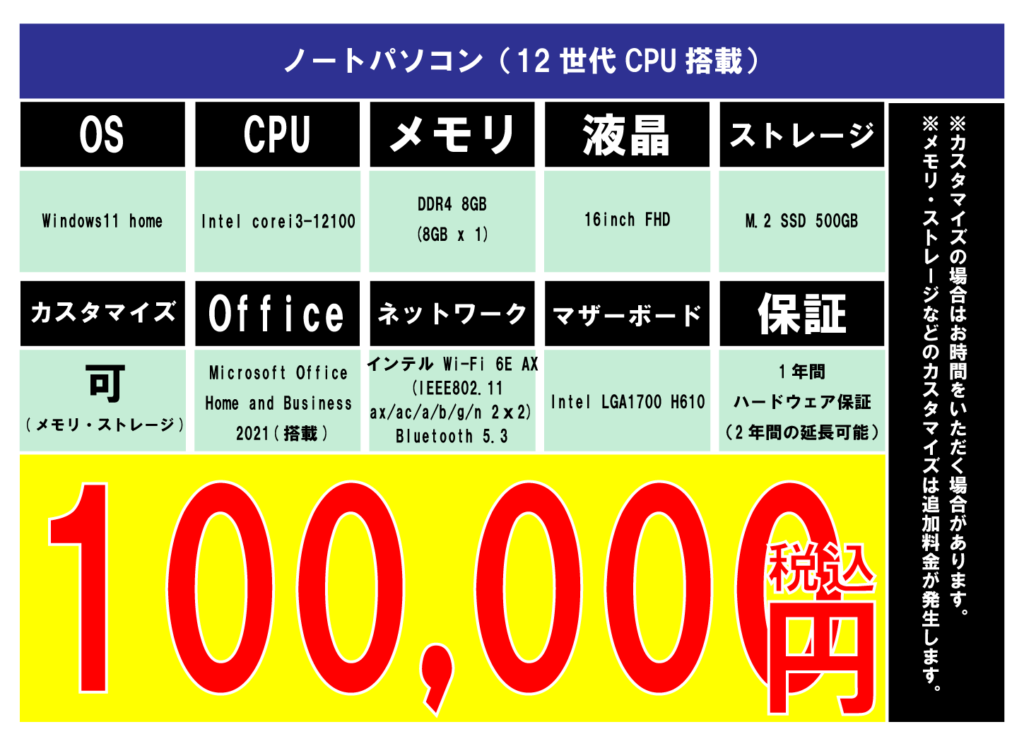
デスクトップ型にするかノート型にするか?に始まり、本体の大きさ、CPUの種類、メモリ容量、ストレージ容量を確認し、お財布とも相談しながら決めてみてください。
よくわからないままパソコンを買ってしまい事が無いよう、有意義なパソコン選びが行える事を願っています。
では、また次回に。
関連情報
| 関連サイト | ・Gakken キッズネット ・パソコン工房 ・ヨドバシ.com |
コメント