

韓国に入国するには「入国カード」の記入が必要ですが、これまで使用していた紙の入国カードは2025年12月末で終了になります。
ですので、2026年からは
- 「K-ETA(韓国電子渡航認証)」Web申請、10,000ウォン+手数料
- 「e-Arrival Card(電子入国申告書)」Web申請、手数料なし、期間限定(延長中)
いずれかの申請が必要になります。
ここでは、「そんなに頻繁に韓国には行かないし、無料で手続きを済ませたい。」と言う方のために「e-Arrival Card」の申請方法を解説していきます(スマホ、PCとも可能)
なお、システムがうまく動作しなかった所もあるので、それも含めて解説します
【追記 2025.10.20】
この記事をYoutube動画にしてみました。動画の方が良い方はこちらをご視聴下さい。
アクセス ~ 「パスポート情報」の入力
1.ここでは、以下条件を前提に説明しています。
- 1人分の登録についての説明です(最大9人まで可能)
- 目的は90日以内の観光とします(ビザなし)
まず、「大韓民国電子入国申告書」の公式ページにアクセスします ↓

2.トップページの上に、「偽サイトにご注意ください」の画面が重なっているので、「今日は表示しない」をタップしてこの画面を消します。

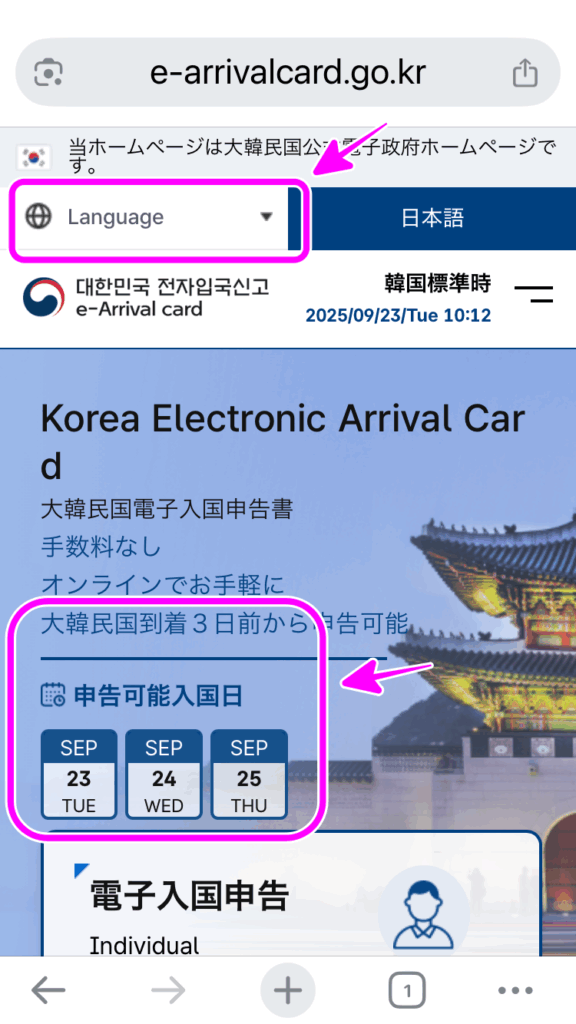
3.これでトップページが表示されました。言語は「Language」で他言語に変更できます。また、申告は韓国到着「3日前」からになるので「申告可能入国日」も確認して下さい。
4.電子入国申告の「申告する」をタップします。

5.申告書の約款同意です。全てに同意する場合は「全体同意」をタップします。

全体同意した場合、以下の2ヶ所が同意されていると思います。

6.「メールアドレスを2回入力」して「確認」をタップします。(コピペは出来ません)

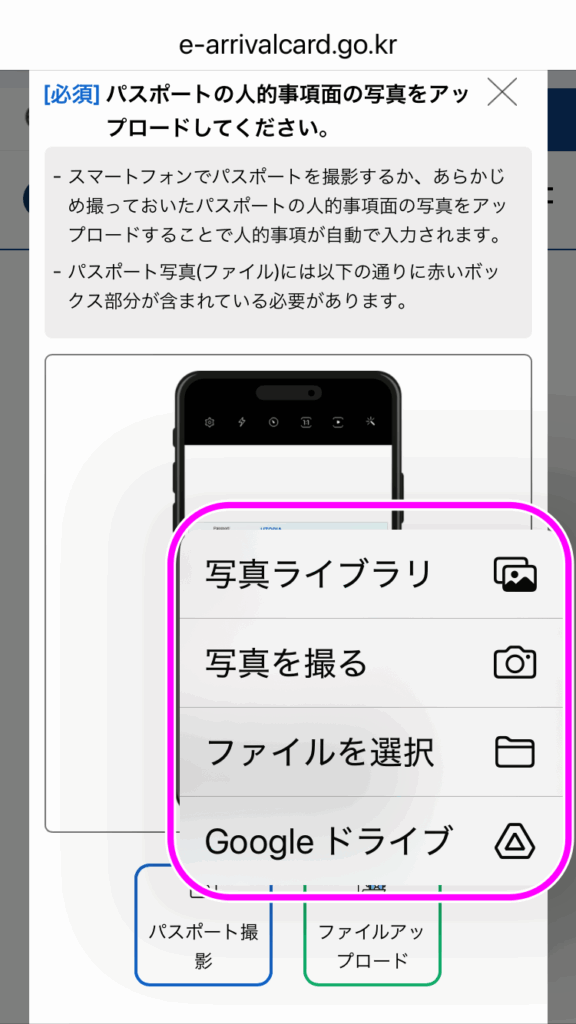
7.パスポートの写真をアップロードします。
「パスポート撮影」を選択するとカメラ機能になるので(スマホの場合)、お手本のように全体が入るように撮影してください。

「ファイルアップロード」を選ぶと、撮影済みの写真を選択できます。
8.撮影または写真を選択したら、読み込みにしばらく時間がかかるので、そのまま待ちます。

9.読み込みが終わったら「確認」をタップします。

10.読み込んだパスポートの内容が反映されているので1つずつ確認していきます。
ここでの内容が違っていると、入国でのトラブルにもなるので確実に確認してください。
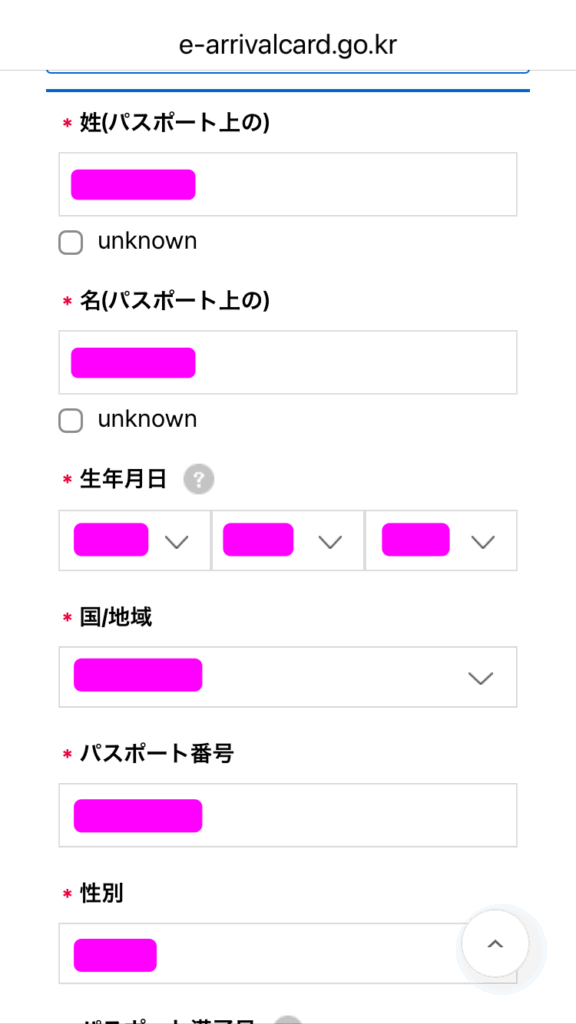
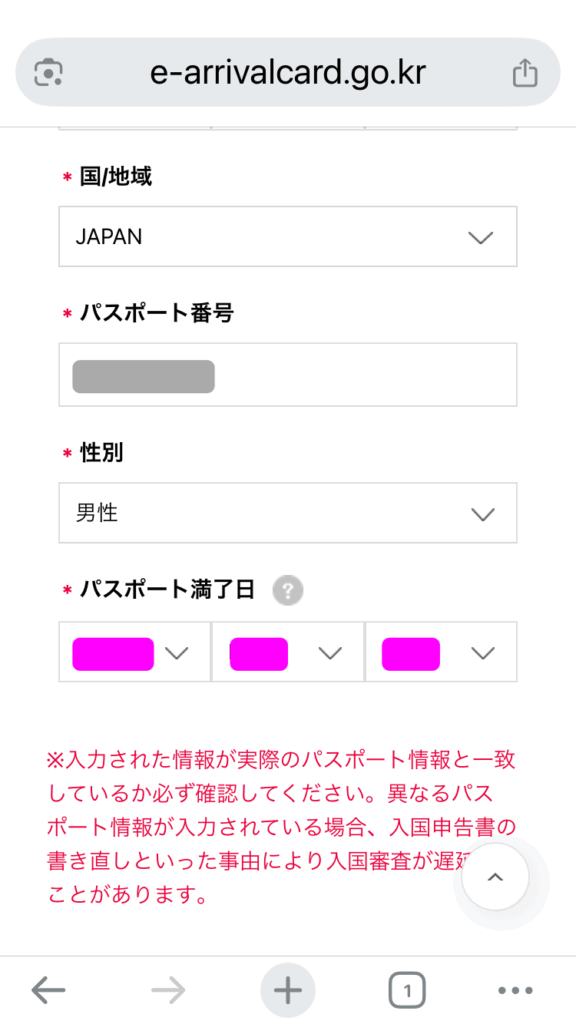
- 姓
- 名
- 生年月日
- 国/地域
- パスポート番号
- 性別
- パスポート満了日
「入出国情報」の入力
11.画面を下に下げて、次に「入国情報」を登録していきます。
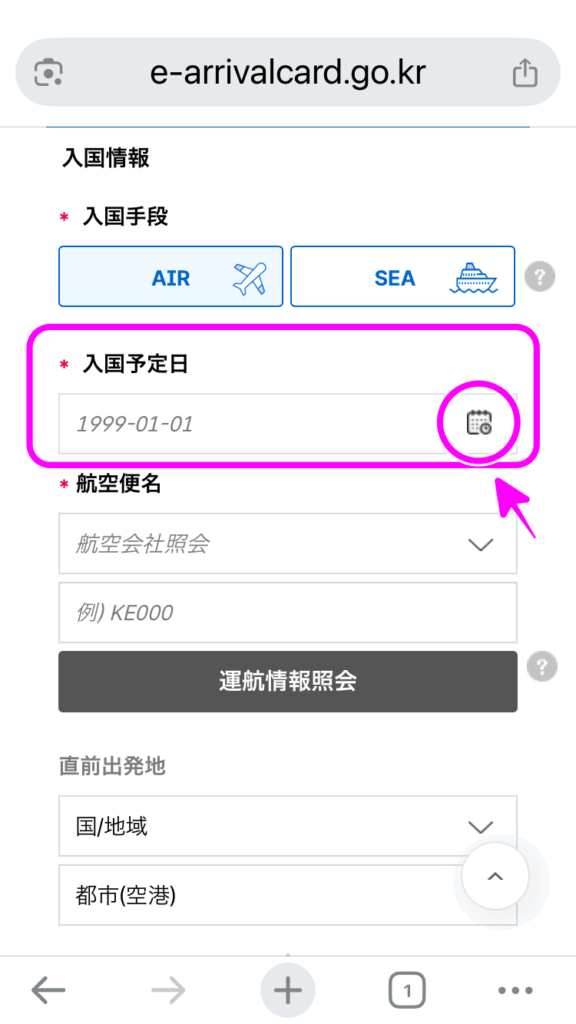
まず、入国手段について「飛行機」か「船」を選択します。

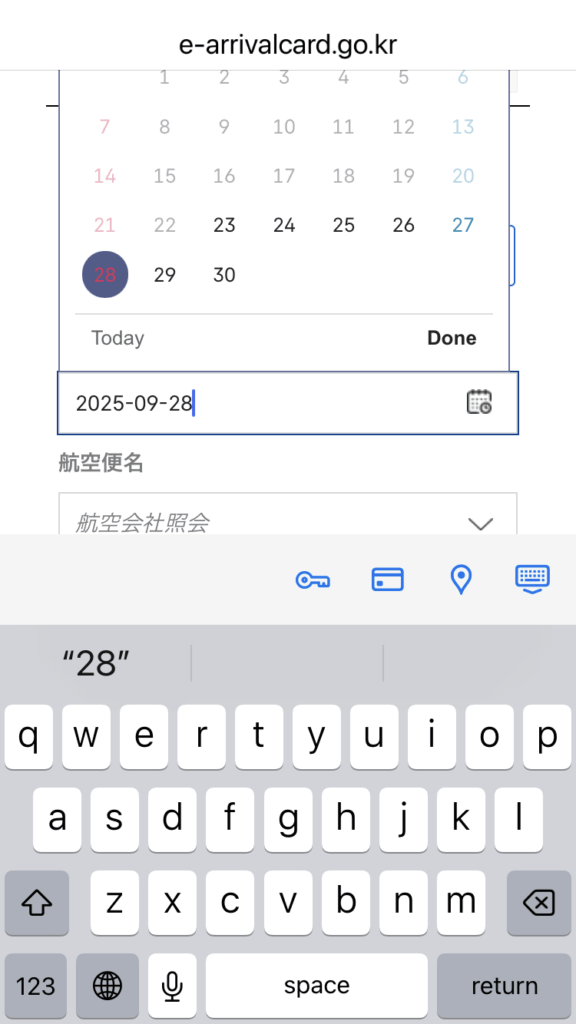
12.「入国予定日」を入力します。カレンダーをタップすると日が選べます。
13.次に「航空便名」を入力しますが、例を挙げて説明します。

例えば「Air Busan BX141便」と入力する場合、

14.「航空会社照合」から「air bu・・」と入力していくと「航空会社 + 便名の頭文字」が候補として挙がってきます。1つに絞れたらその候補を選択します。

15.便名の頭文字が選べたら「運航情報照合」をタップすると「便名一覧」が表示される・・はずなのですが、正常動作しない場合があります。私の場合、タップしても何も反応しませんでした。

もし正常に動作しない場合は「便名」を直接入力してください。

16.「直前出発地」を入力します。「国名」と「都市(空港)」を選択してください。

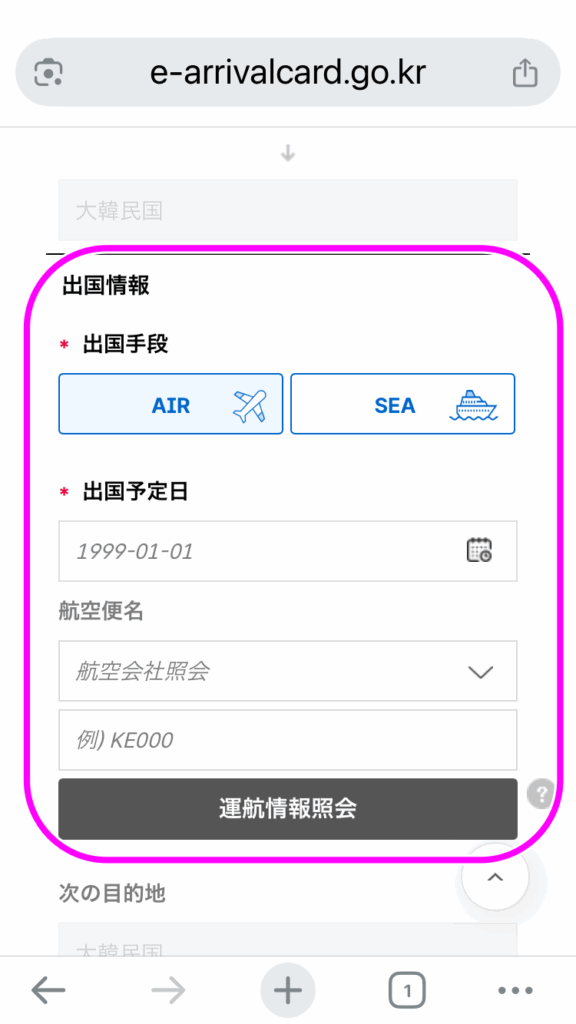
17.入国情報と同じ要領で「出国手段」「出国予定日」「航空便名」を入力します。
18.「次の目的地(または帰国地)」を入力します。「国名」と「都市(空港)」を選択してください。
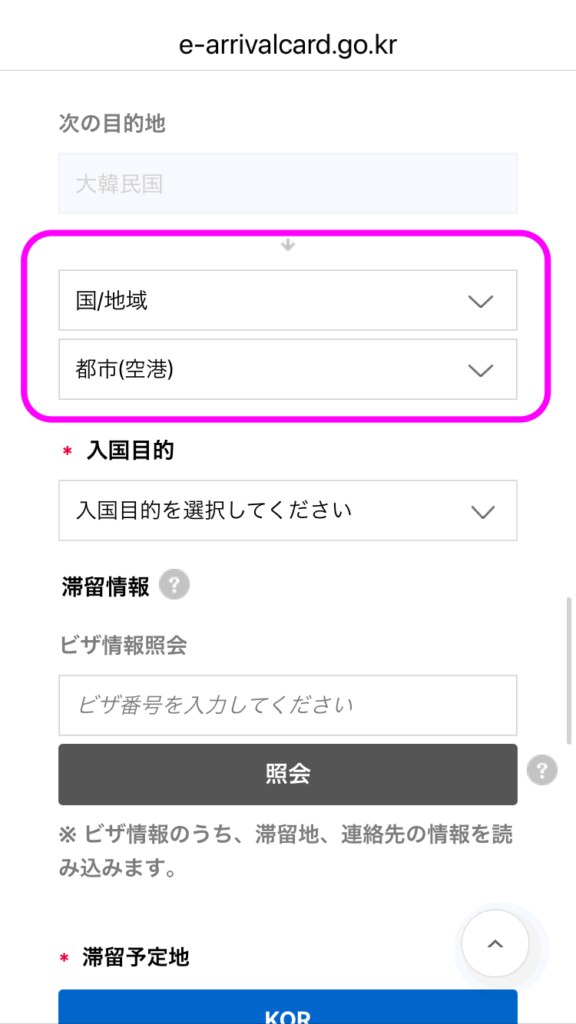
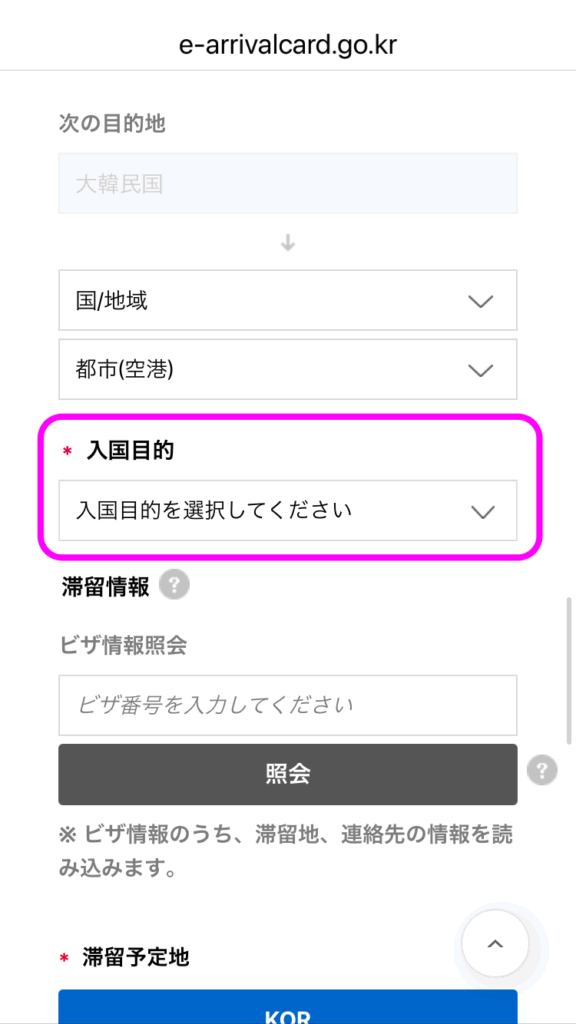
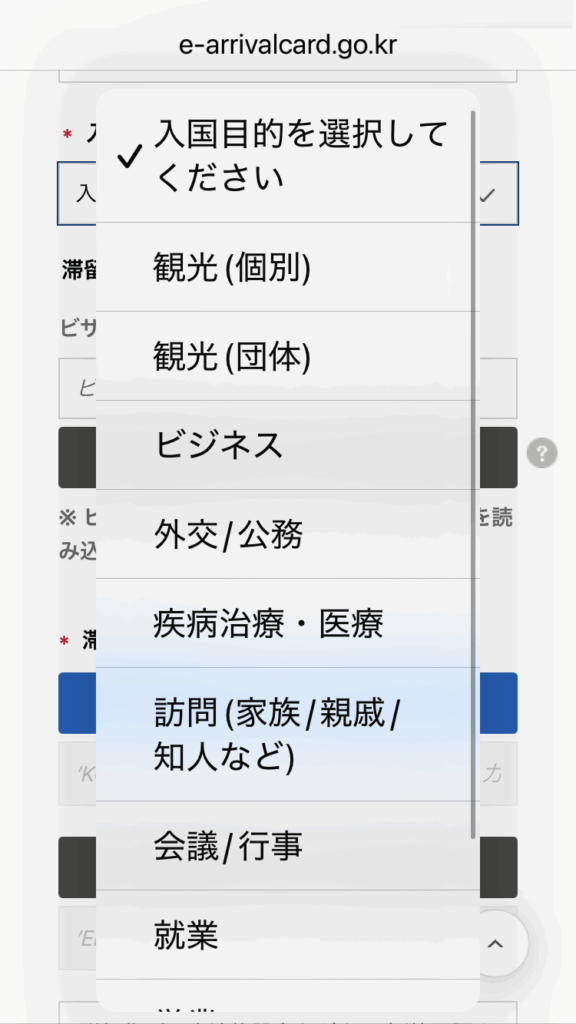
19.「入国目的」をメニューから選択します。
「滞留情報」の入力
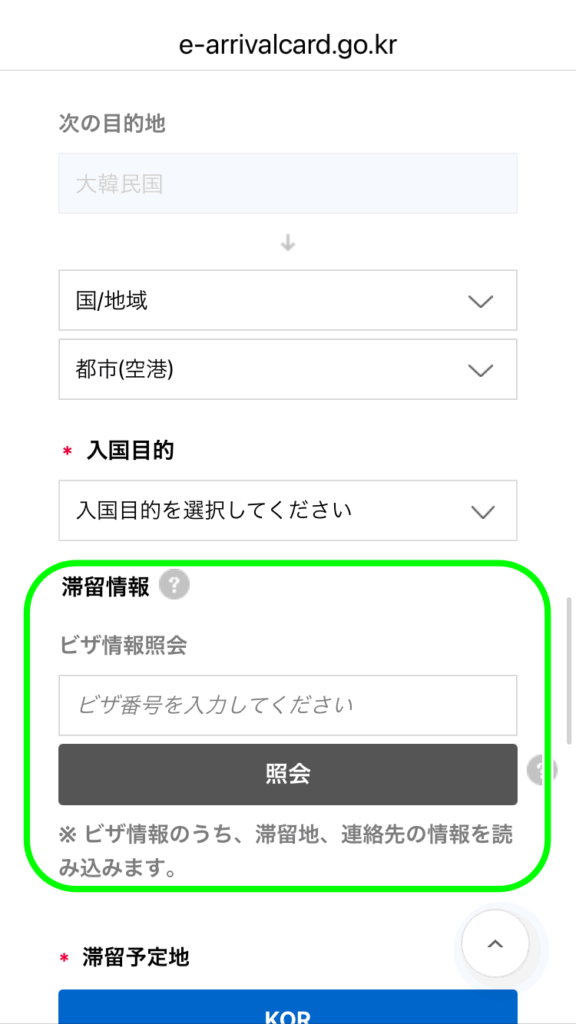
20.滞留情報の一つの「ビザ情報照合」の入力ですが、必須項目ではありません。90日以内の観光など、ビザ不要の場合は入力する必要はありません。ここでは割愛します。
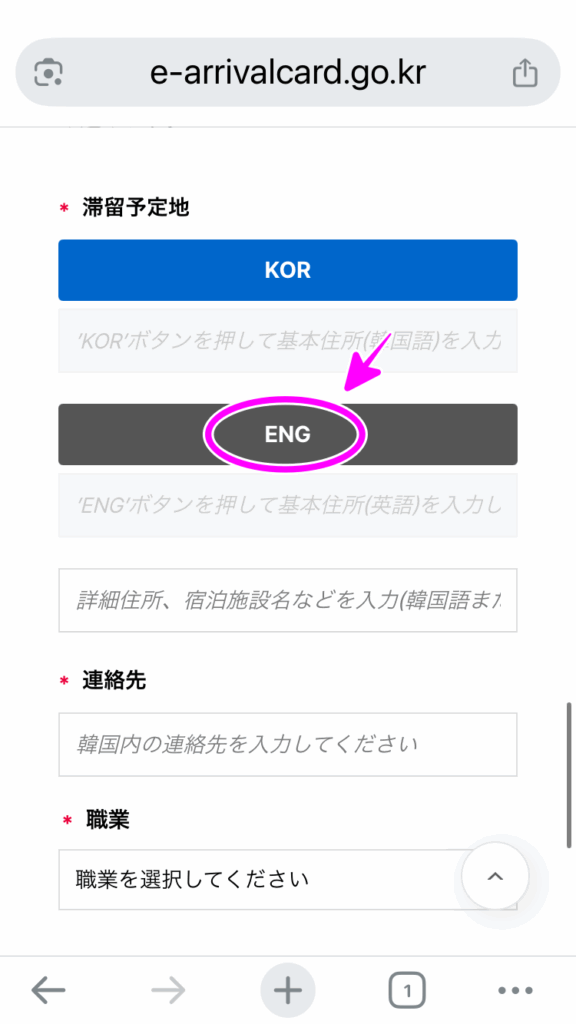
21.「滞留予定地(ホテルなどの住所)」を入力しますが、これが少し扱いにくい。ハングルは苦手なので英語で入れていきます。「ENG」の部分をタップします。
22.住所検索を行うので「道路名住所」か「5桁の郵便番号」を入力します。
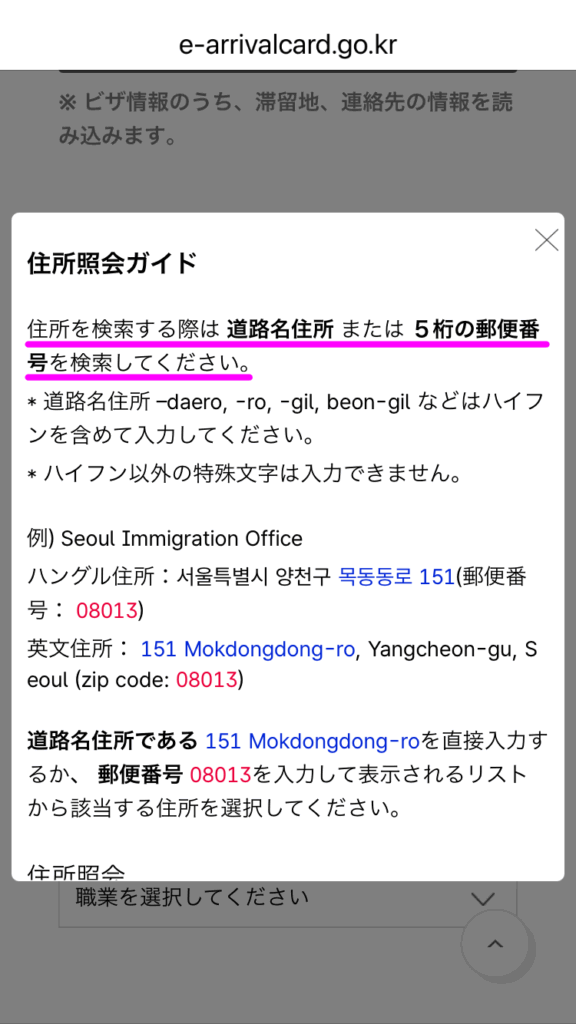
23.実際に宿泊したホテルの住所を例として挙げます。道路名住所は「125 Jungang-daero」郵便番号は「48924」です。これをキーワードにしていきます。

24.わかりやすい郵便番号から検索していきます。「5桁の郵便番号」を入力し、「虫眼鏡のアイコン」をタップします。

25.検索結果が出ました。(検索数は54件、その下に候補が表示されます)
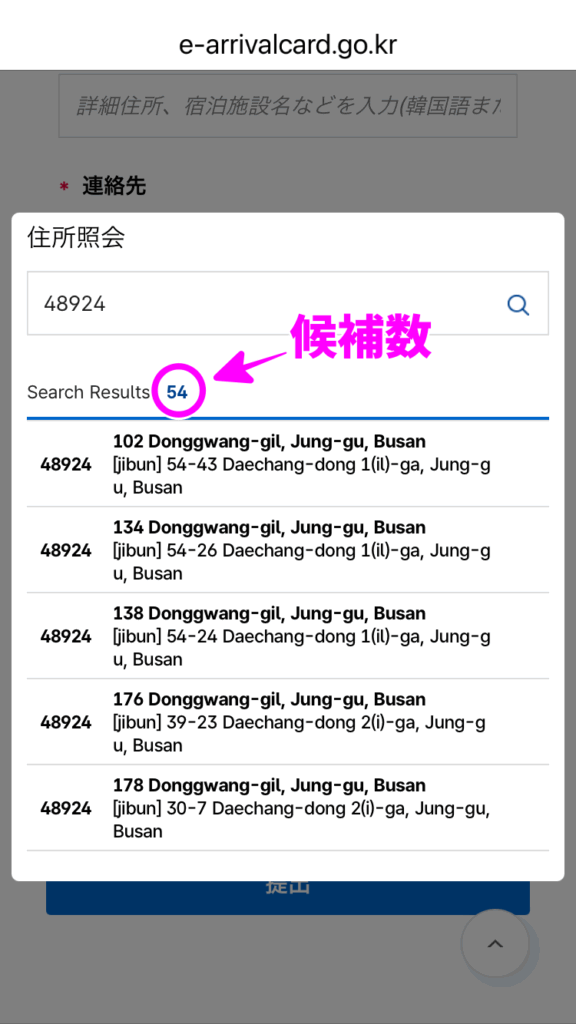
26.道路名住所の「125 Jungang-daero」を探しながらページを進めていき、候補が見つかればその部分をタップします。

27.本当は選択した住所が枠内に反映されるはずなのですが、なぜか入力されませんでした。(やり方が悪い??)
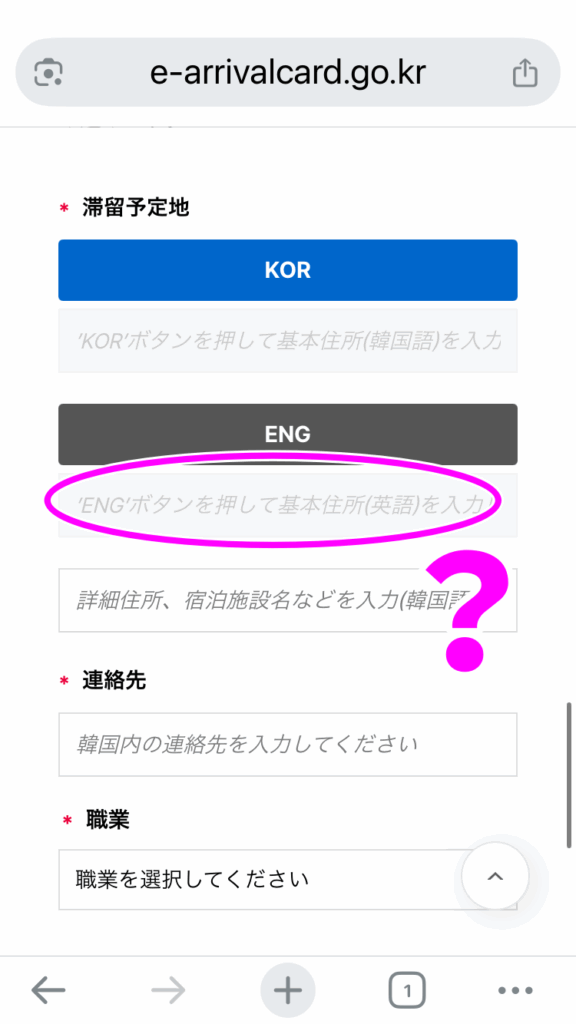
28.何回か試しましたがうまく動作しないのでハングル版を試してみます。「KOR」の部分をタップします。

29.ハングル版のホテルの住所です。馴染みの無い人には記号のように見えますが、1文字ずつ確認していきます。

30.英語版と同じ要領で「5桁の郵便番号」から検索し同じ住所を探します。一致したものが見つかればその部分をタップします。

31.今度は正常動作しました。「ハングル」と「英語」の両方にホテル住所が反映されました。
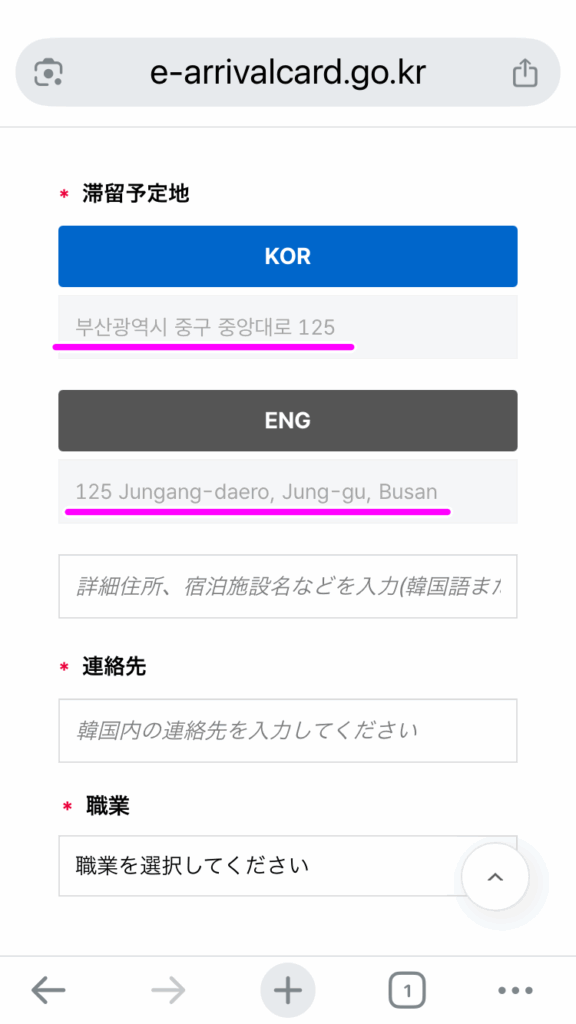
韓国の住所を、日本語、英語、韓国語に変換が出来るお助けサイトもあります ↓
必要に応じて利用してみてください。

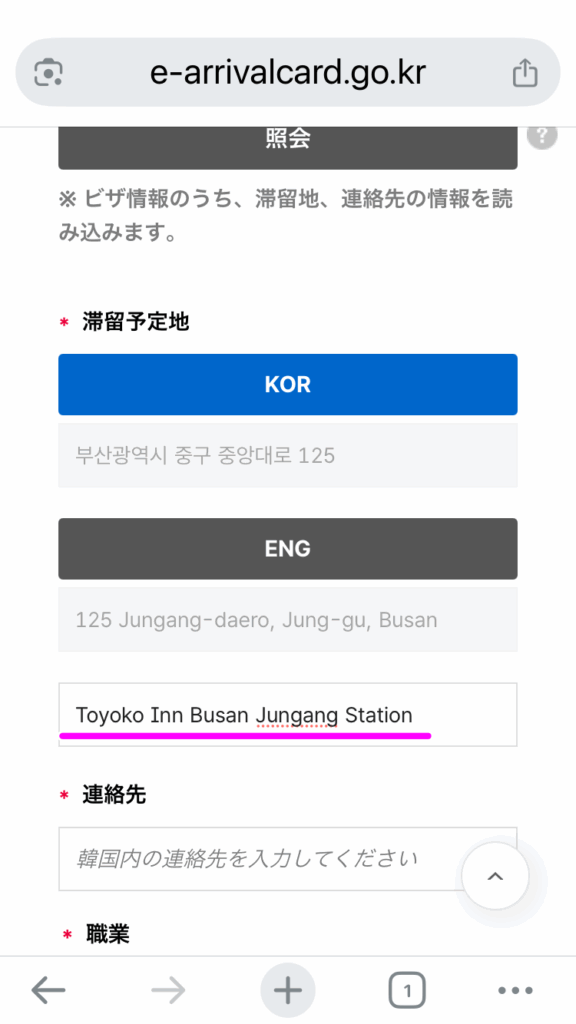
32.住所の下のフリースペースに「詳細住所(ホテル名)」を入力します。(英語かハングルで)
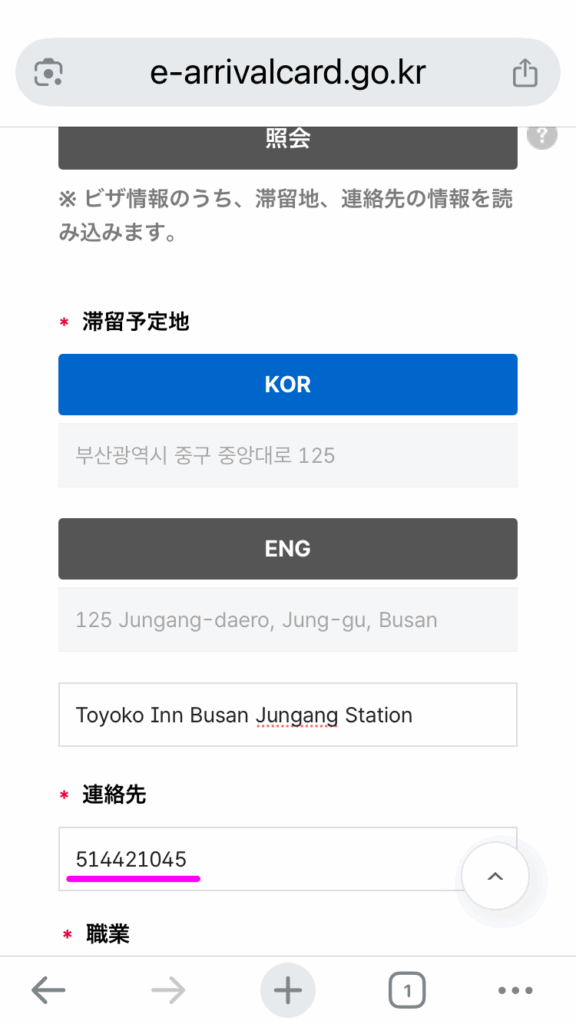
33.「連絡先」には「ホテルの電話番号」を入力します。
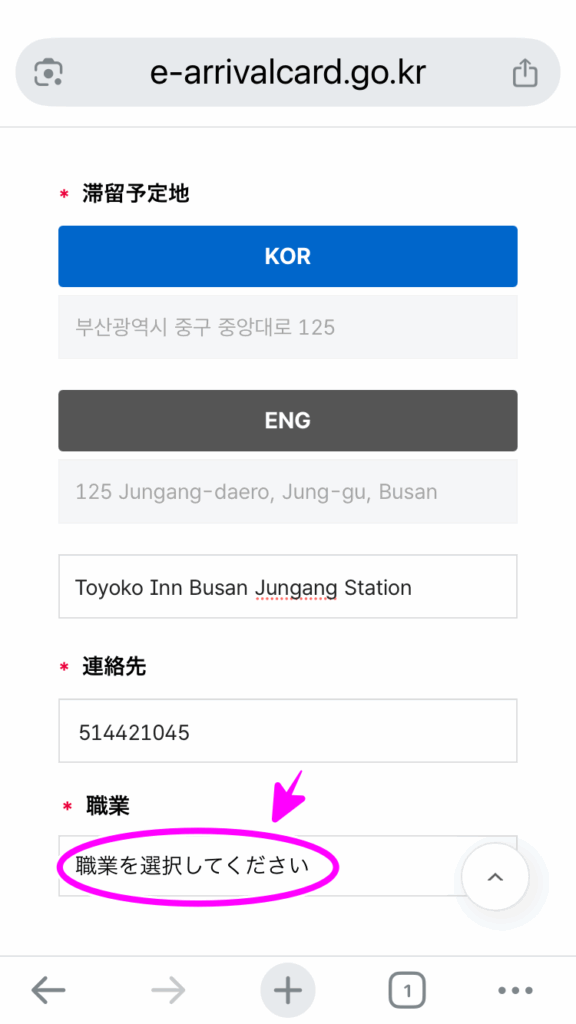
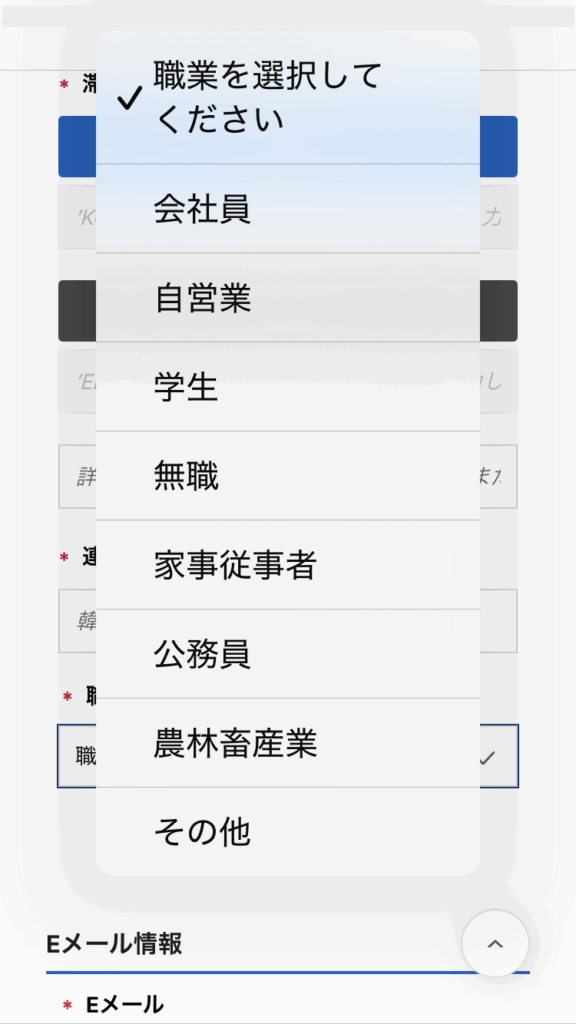
34.「職業」をメニューから選びます。該当がなければフリー入力する事も出来ます。(ハングルか英語で入力してください)
35.Eメールアドレスを確認し、入力に問題がなければ「提出」→「確認」をタップします。


提出完了 ~ 入国審査当日
36.これで、申告書の提出が完了しました。
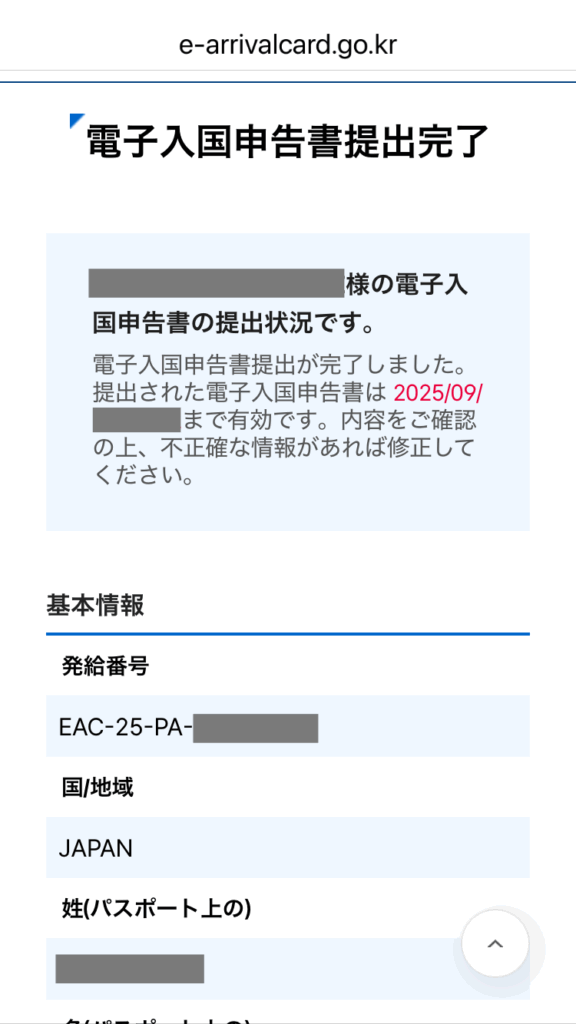
37.「電子入国申告書を見る」をタップすると提出内容が確認できます。

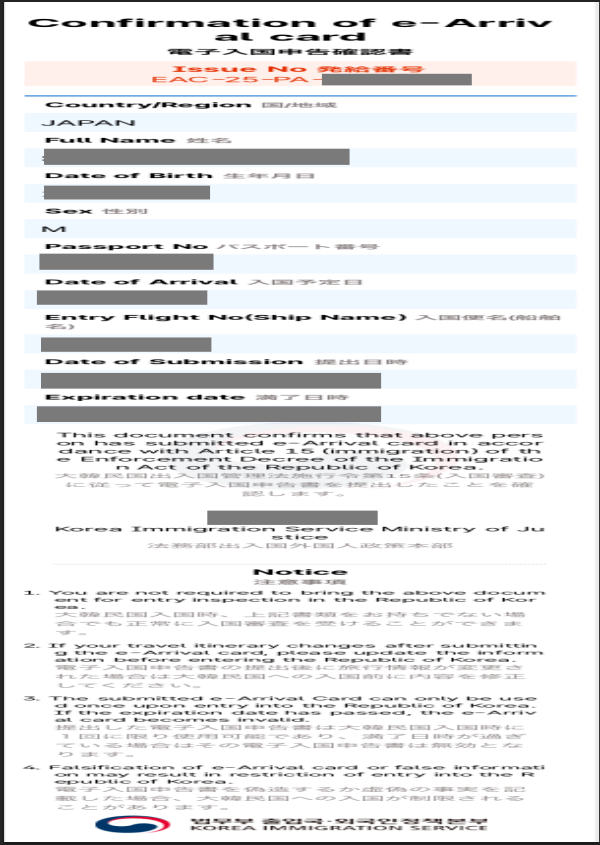
38.発給番号の部分をスクショしておいて、入国の際にパスポートと一緒に入国審査官に見せたらスムーズに入国する事が出来ました。


39.PDFダウンロードの機能もあり、少し不鮮明なPDFがダウンロードできます。

解説は以上です。良い旅になりますように。
では、また次回に。
関連サイト
| 関連サイト | ・Korea Electronic Arrival Card【公式ページ】 ・韓国の住所英文変換【KONEST】 ・K-ETA【公式ページ】 |
コメント