

電動キックボード「LUUP」を使ってみたいけれど、「乗り方が分からない」「操作が難しそう」と感じていませんか?
しかし、実際に使ってみると、操作はシンプルで初心者でもすぐに乗れる乗り物でした。
この記事では、LUUPの使い方をアプリ登録から乗り方・返却まで、実体験をもとに分かりやすく解説します。
交通ルールについては別記事で詳しく解説しています↓

事前準備「アプリのダウンロード~各設定」
1.LUUP利用には、以下のものが必要になります。
- クレジットカード(決済用)
- 身元証明書(マイナンバーカード、運転免許証、パスポート、在留カードなど)
※ 身元証明は、マイナンバーカード使用の場合だと即時で行えました。他の証明書は不明です。
2.アプリストアを開きます。
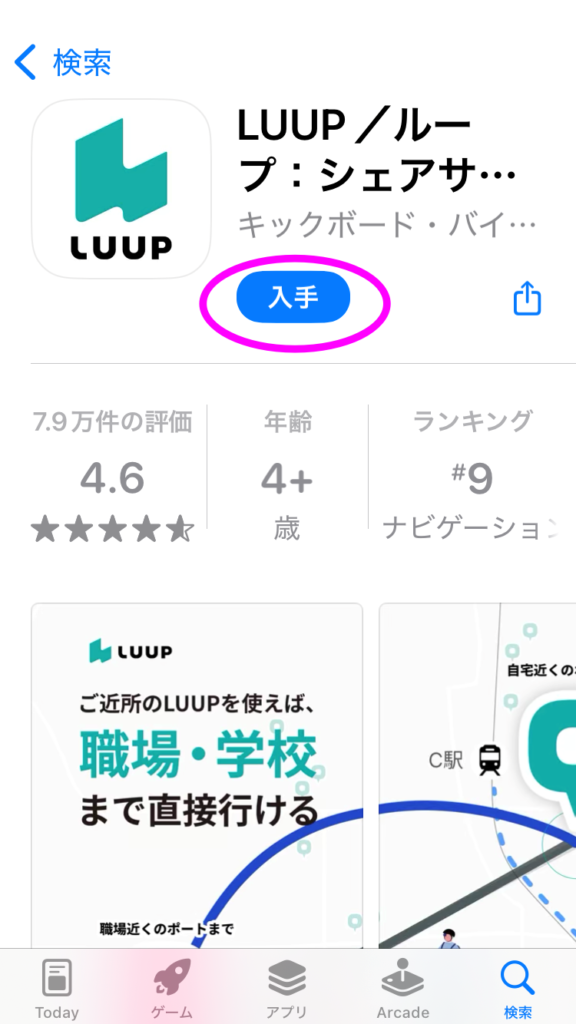
3.LUUPのアプリを入手します。
4.アプリを起動したら、「許可」を選択。

5.「アカウント登録」に進みます。

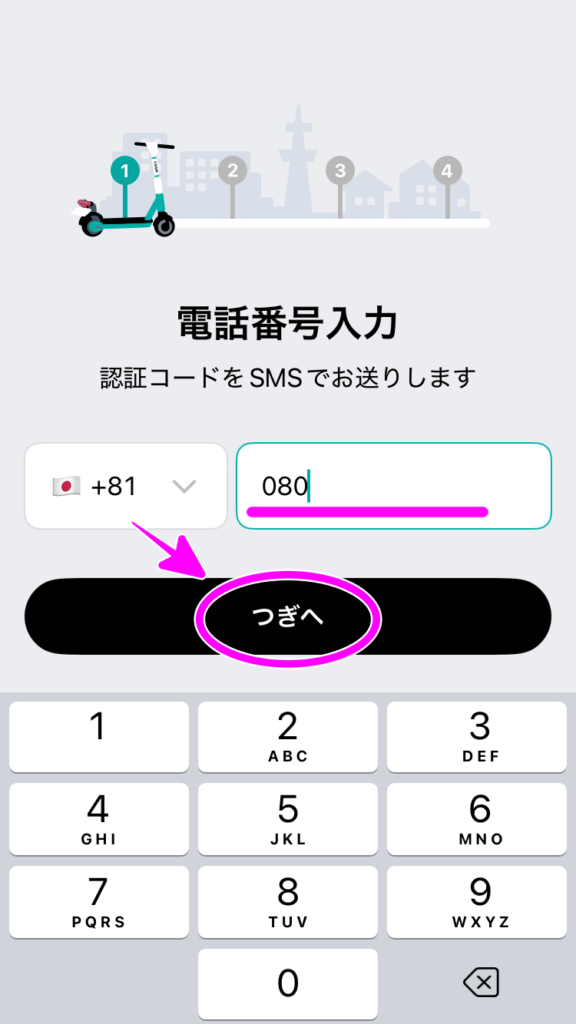
6.認証コードを送る「携帯電話番号」を入力し「つぎへ」をタップ。
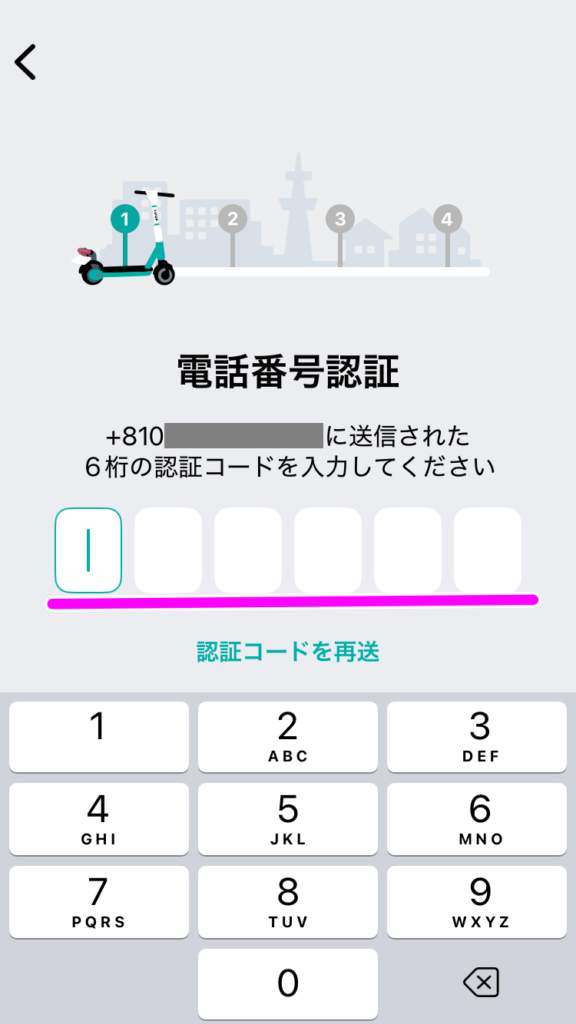
7.SMSに送られてきた「6桁の認証コード」を入力。
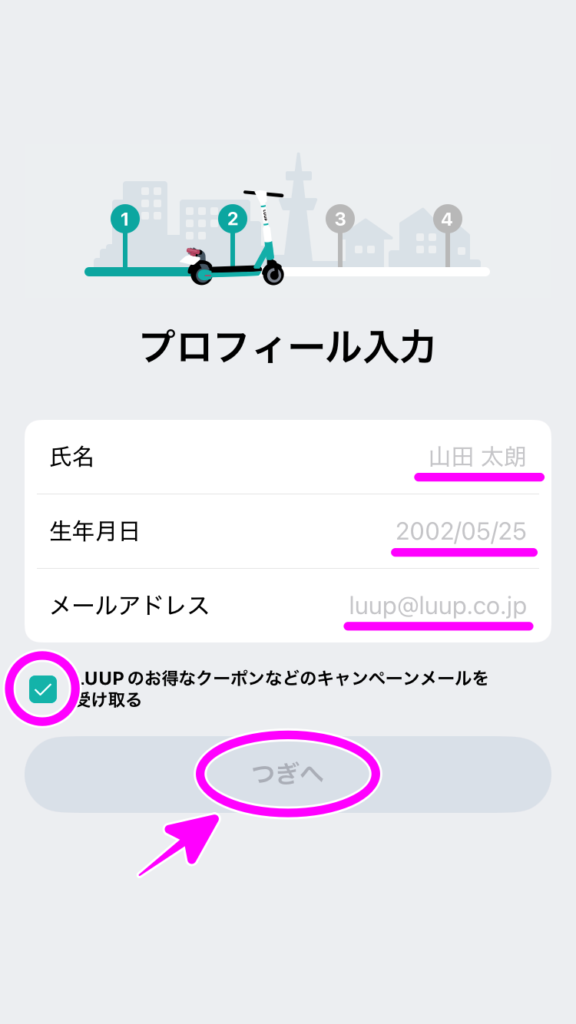
8.「氏名」「生年月日」「メールアドレス」を入力し、「キャンペーンメール」受け取り可否を選択して「つぎへ」をタップ。
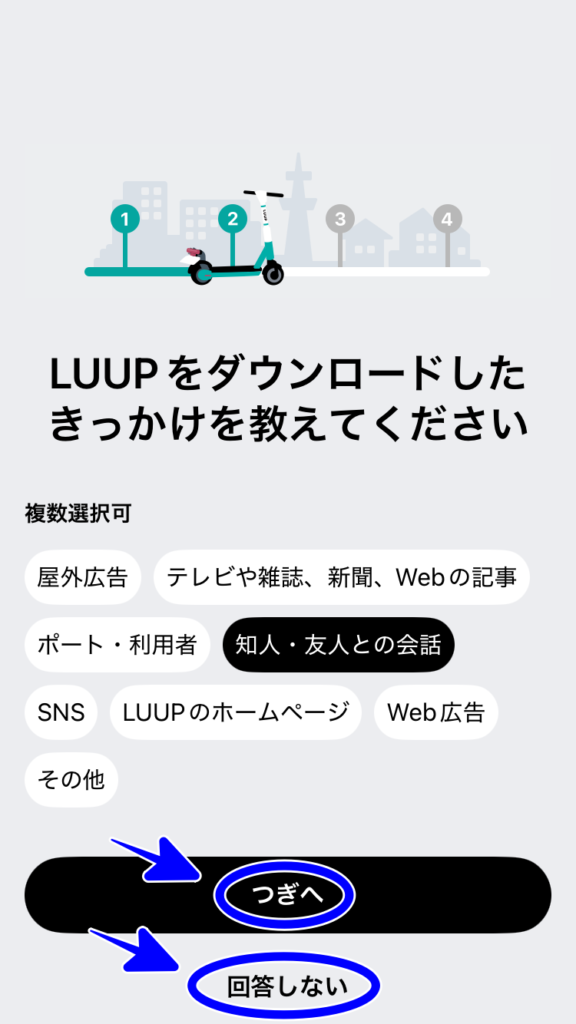
9.「アンケート」に回答(つぎへ)するか、スキップ(回答しない)を選択。
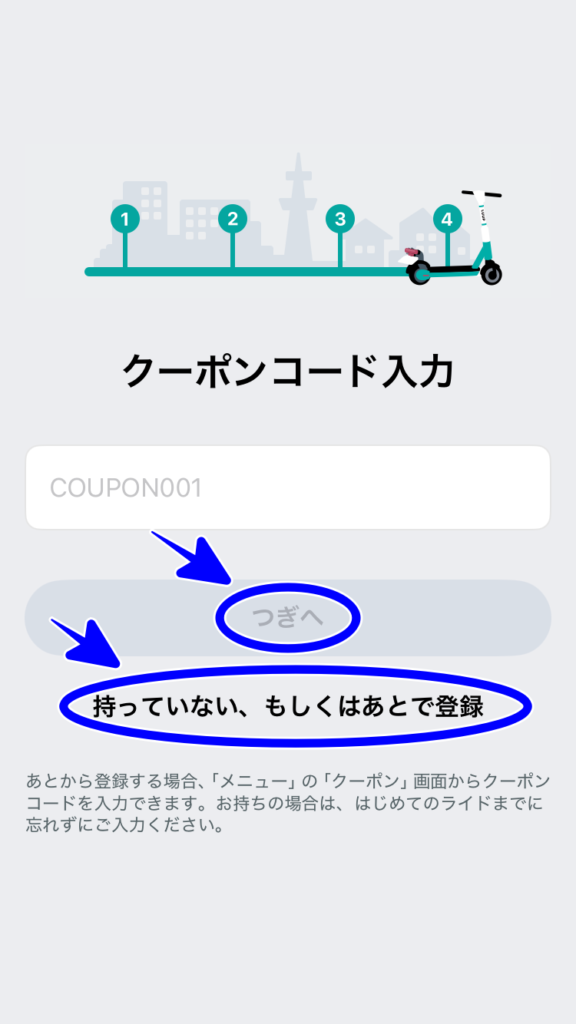
10.「支払い方法の登録」を設定(つぎへ)するか、スキップ(あとで登録)を選択。(アプリ設定完了後に行えます)

11.「クーポンコード」を入力(つぎへ)するか、スキップ(持ってない)を選択。
12.最初に乗りたいものを選択。(キックボード、自転車、どちらでもよい)

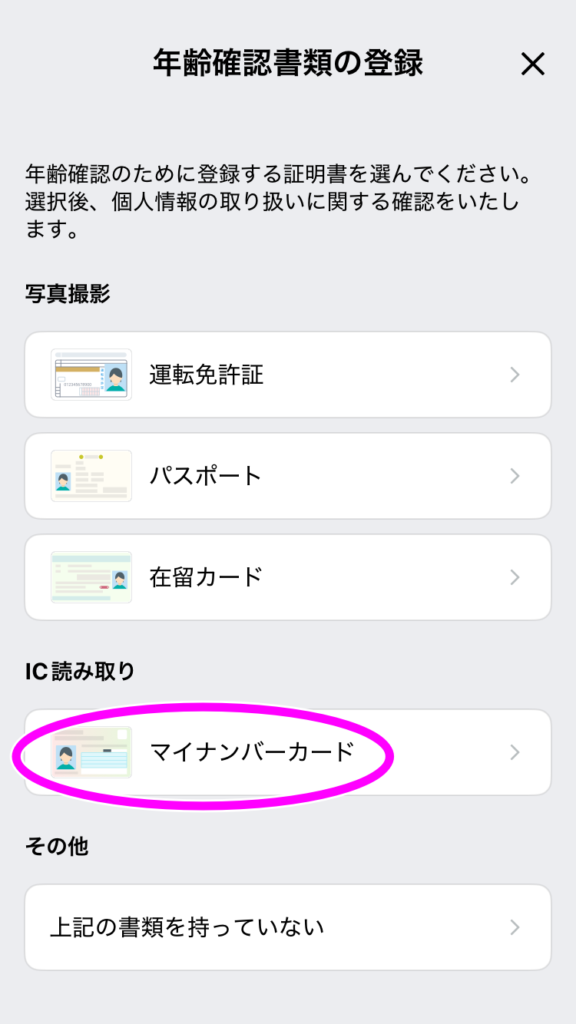
13.「年齢確認の登録」を選択。ここでは「マイナンバーカード」を選択。(この先は、マイナンバーカードでの登録方法になります)
14.「利用規約」を読み進めていき、「同意して次へ進む」をタップ。
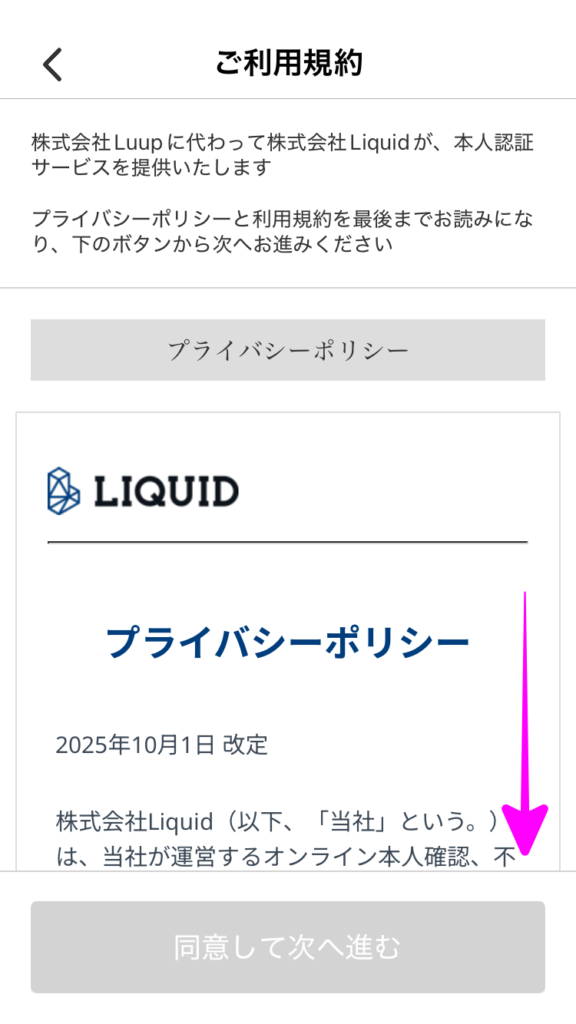

15.「マイナンバーカード読み取り方法」を確認し「次へ」をタップ。

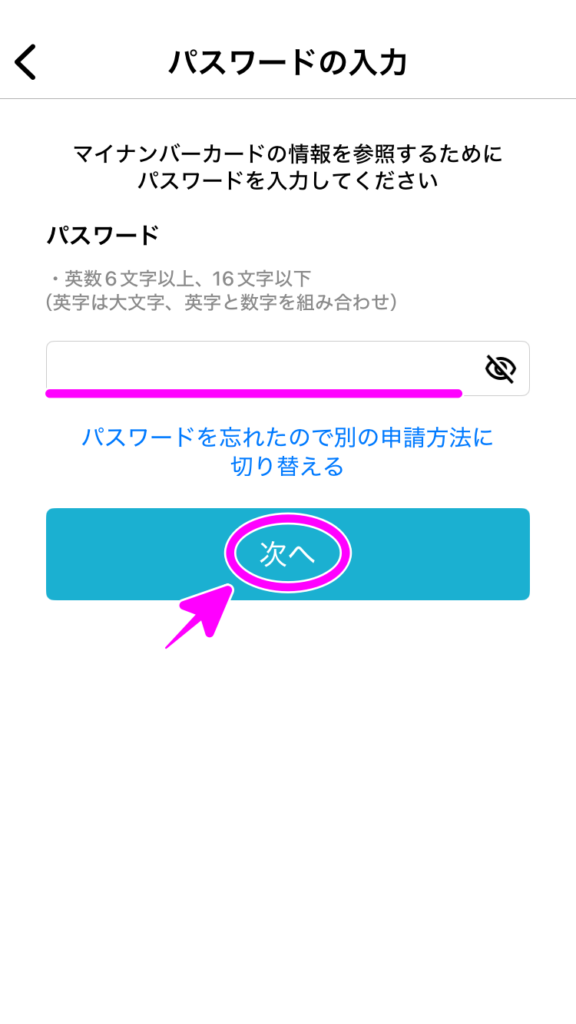
16.「マイナンバーカードのパスワード」を入力し「次へ」をタップ。(英数字6文字以上、16文字以下)
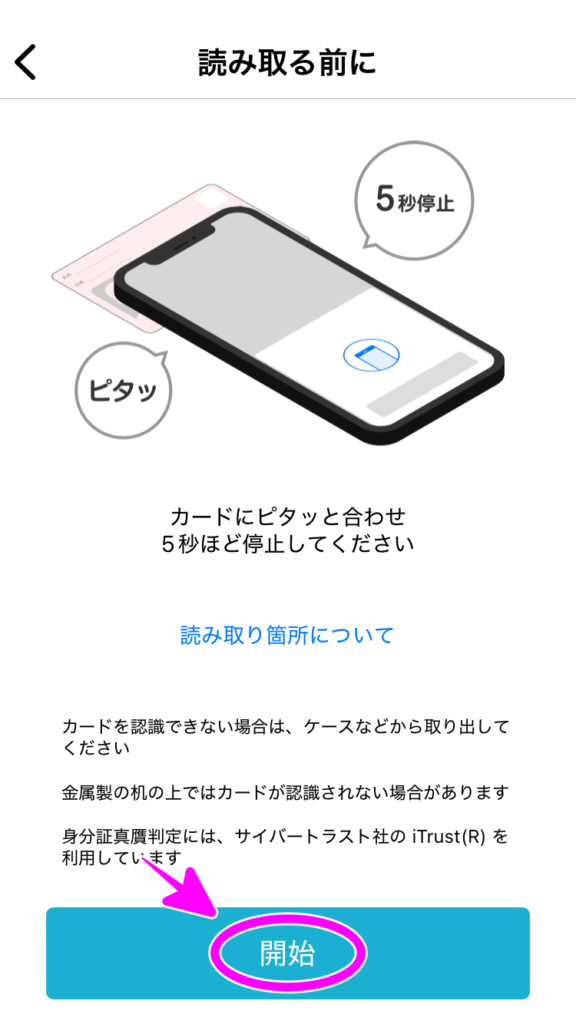
17.例のように、スマホとマイナンバーカードを重ね合わせて「開始」をタップ。
18.カードの読み取りが成功。

19.「交通ルールテスト(必須)」を受けるべく「つぎへ」をタップ。

20.「つぎへ」をタップ。

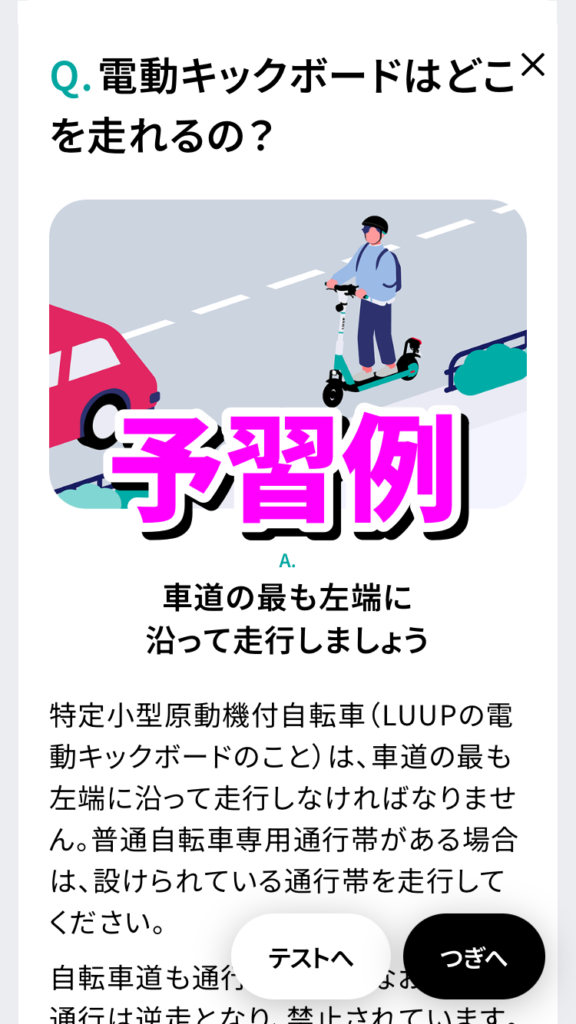
21.すぐに「テスト」を受けるか「予習」するかを選択。

22.(予習を選択した場合のイメージ)
23.(テストを選択した場合のイメージ)
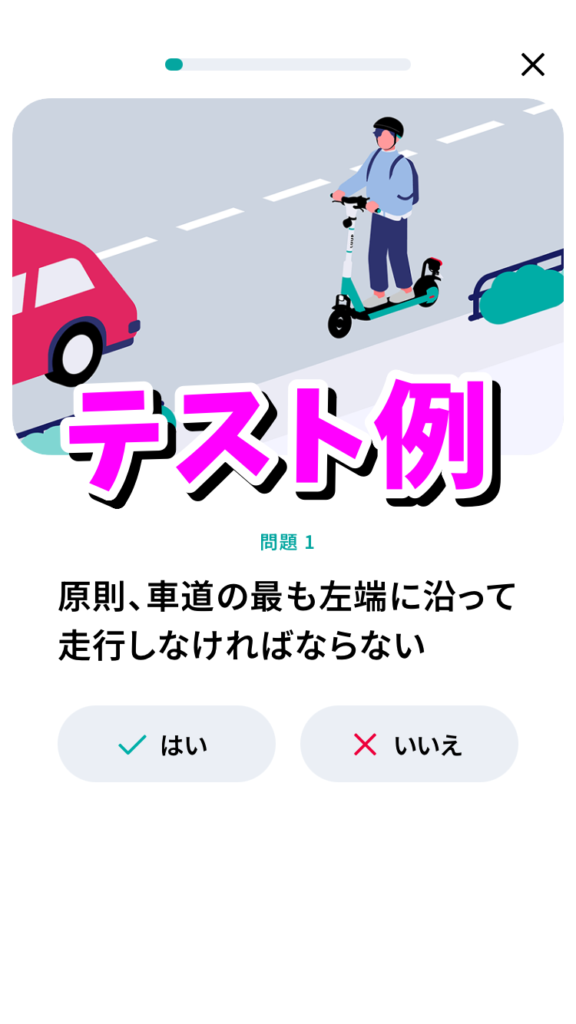
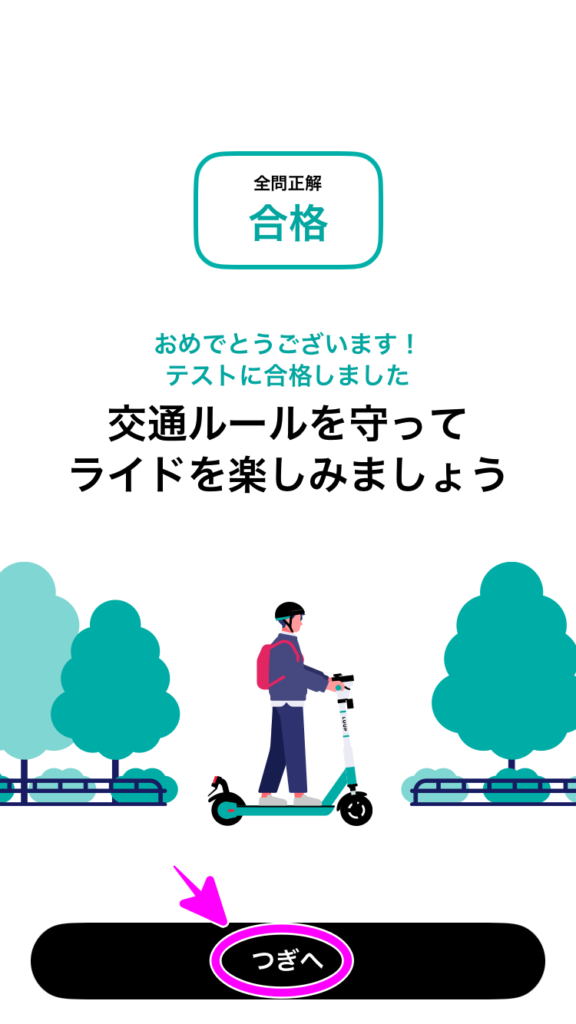
24.テストに全問合格したら「つぎへ」をタップ。
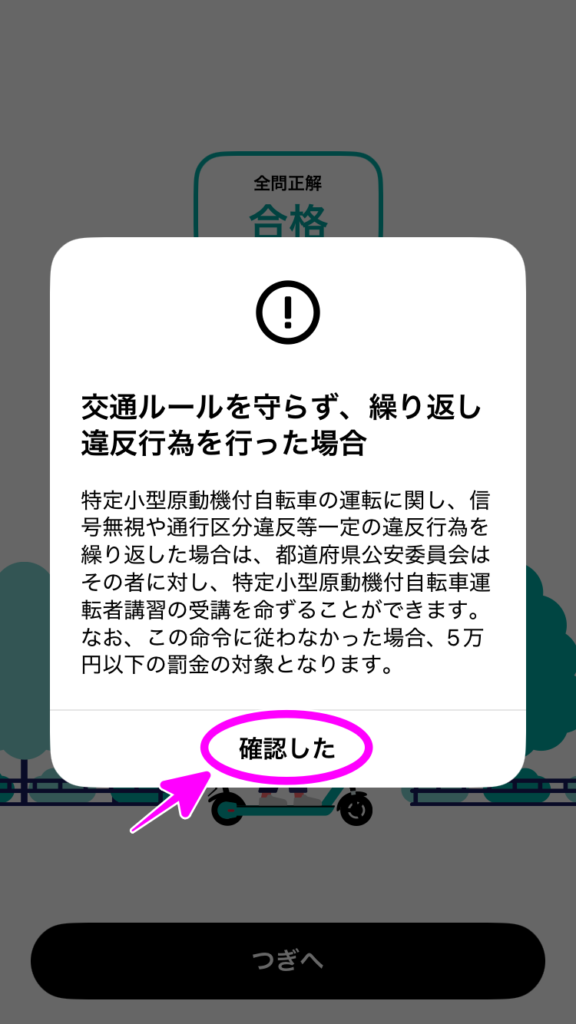
25.記載事項を読み「確認した」をタップ。
26.車両とスマホを、Bluetooth通信させるため「許可」を選択。

27.アプリに現在地を教えるため「許可」を選択。
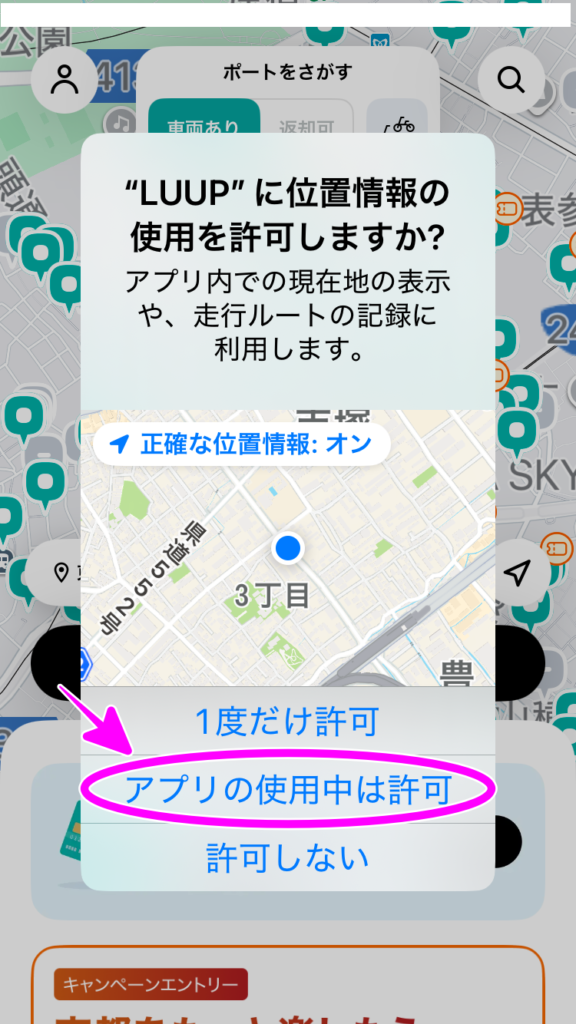
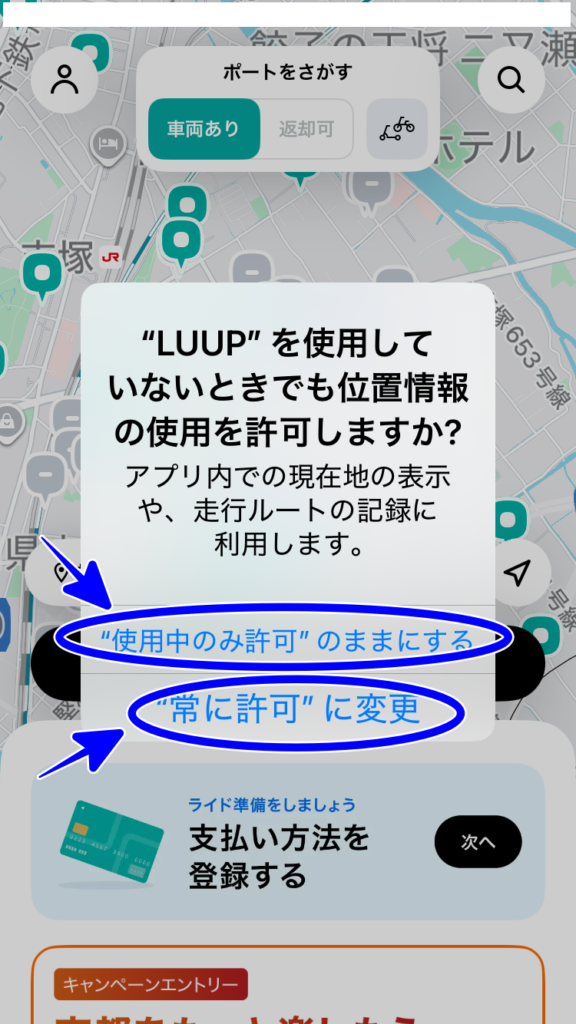
28.位置情報を「使用中のみ許可のまま」にするか「常に許可に変更」するかを選択。(バッテリーの減り具合が変わってきます)
29.新たな「お知らせ」があれば確認しておく。

30.最後に「支払い方法の登録」でクレジットカードを設定すれば「ライド準備完了」です。

設定お疲れ様でした。
運転の予習
いきなりキックボードに乗るのは怖いので「操作方法の予習」をします。
こういう機能になっています。
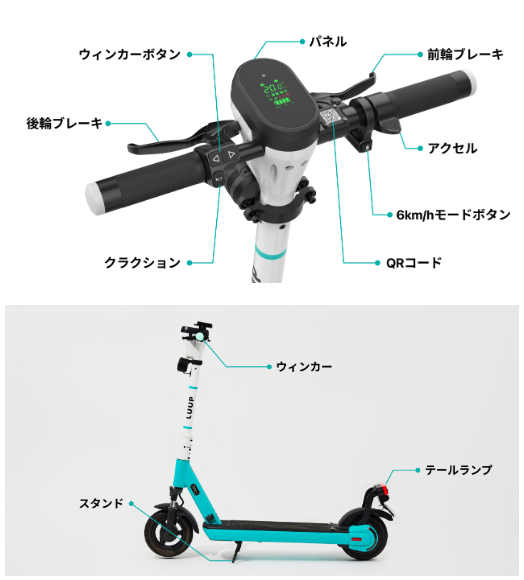
リアルに感じるため、実機も見てみます。

速度が表示されるパネル、両輪のブレーキ、アクセル。

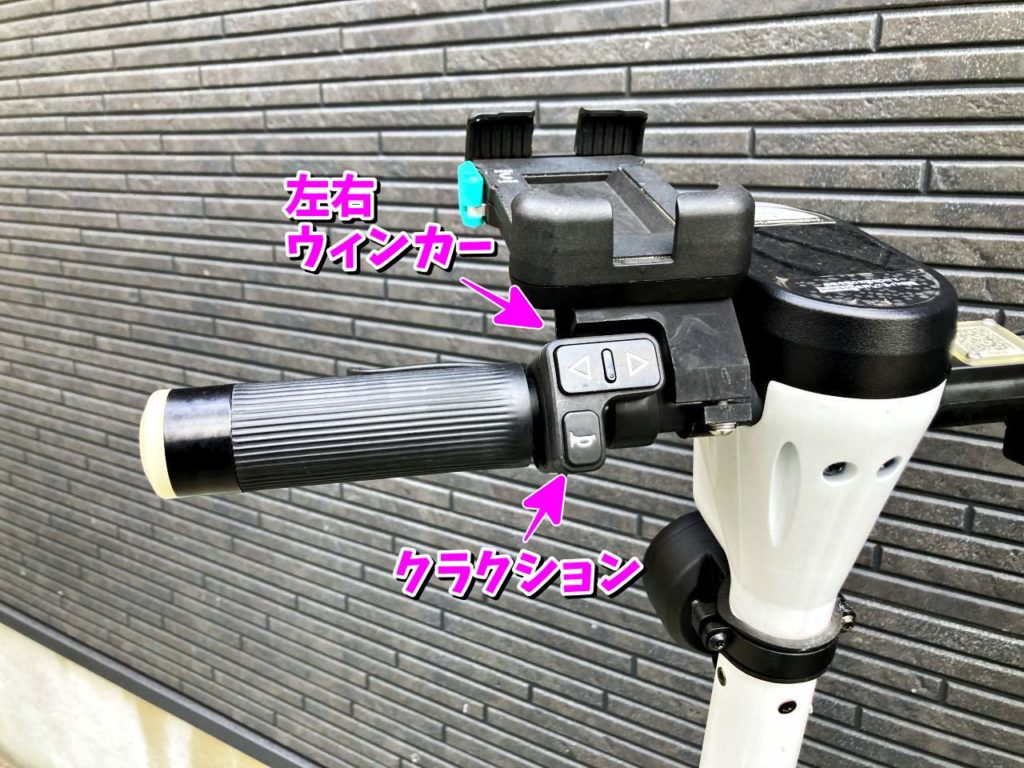
ウィンカー、クラクション
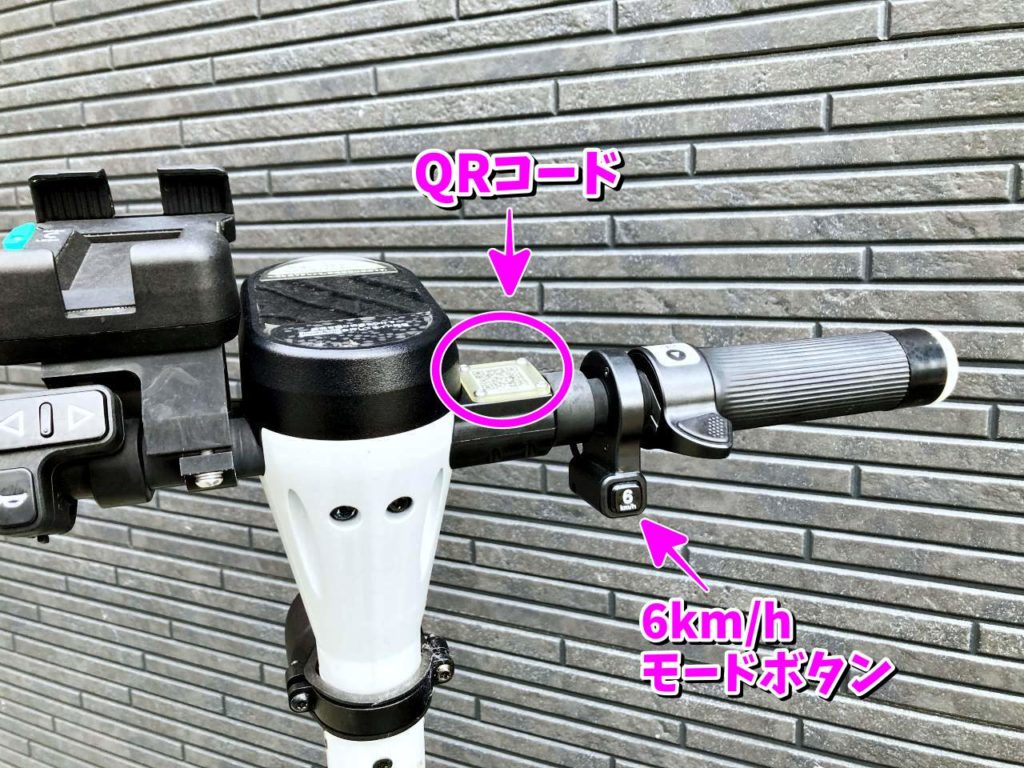
QRコード、6km/hモードボタン
探す → 借りる → 乗る → 返す
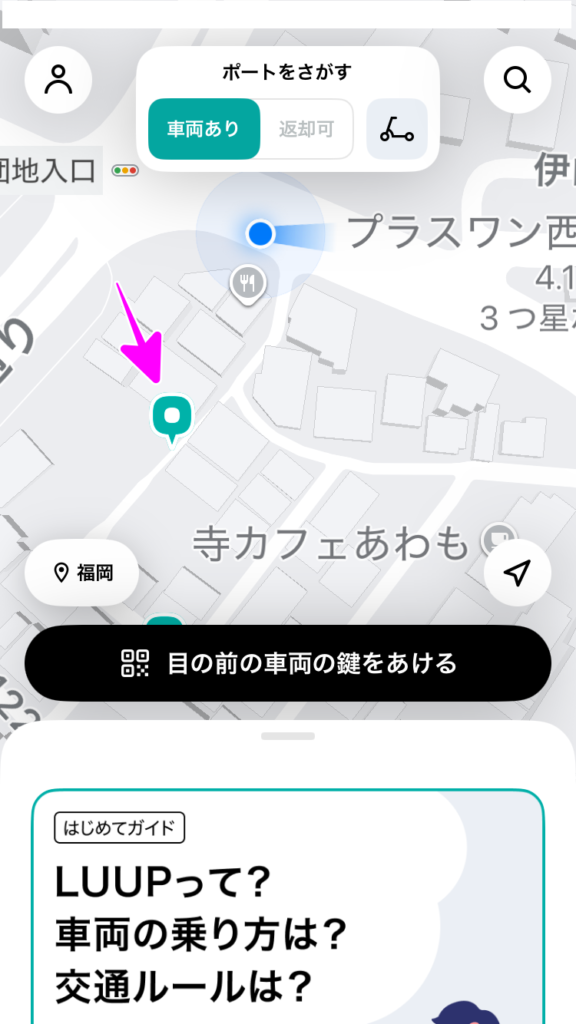
1.アプリの地図を確認して、車両のある場所(ポート)をタップします。
2.タップすると、ポートに車両が何台あるかが確認できます。
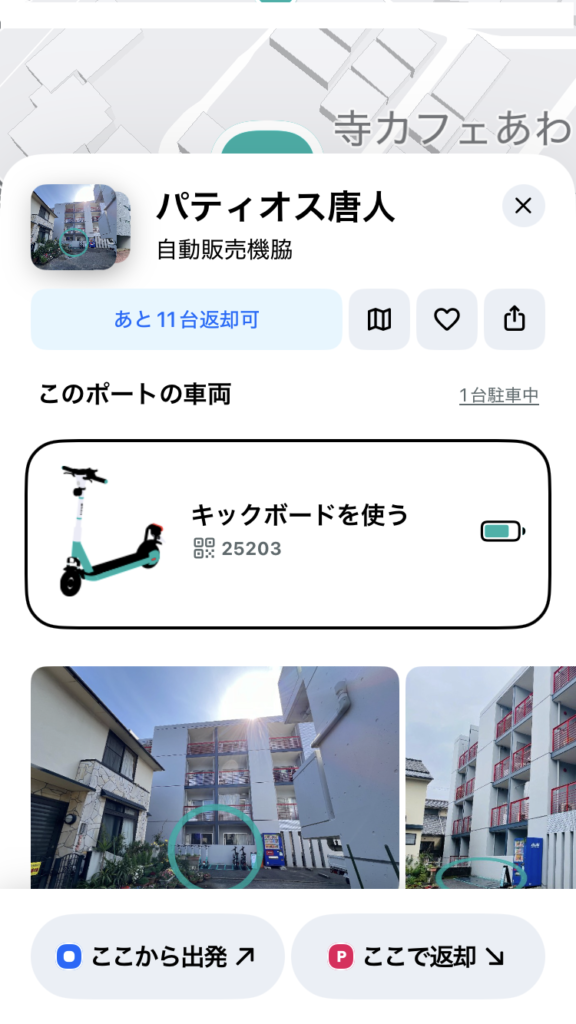
3.実際にポートで、借りたい車両を確認できました。
(アプリに記載されている「車両ナンバー(25203)」はナンバープレートではなく、ハンドルの所に貼ってある「QRコードのナンバー」になります。

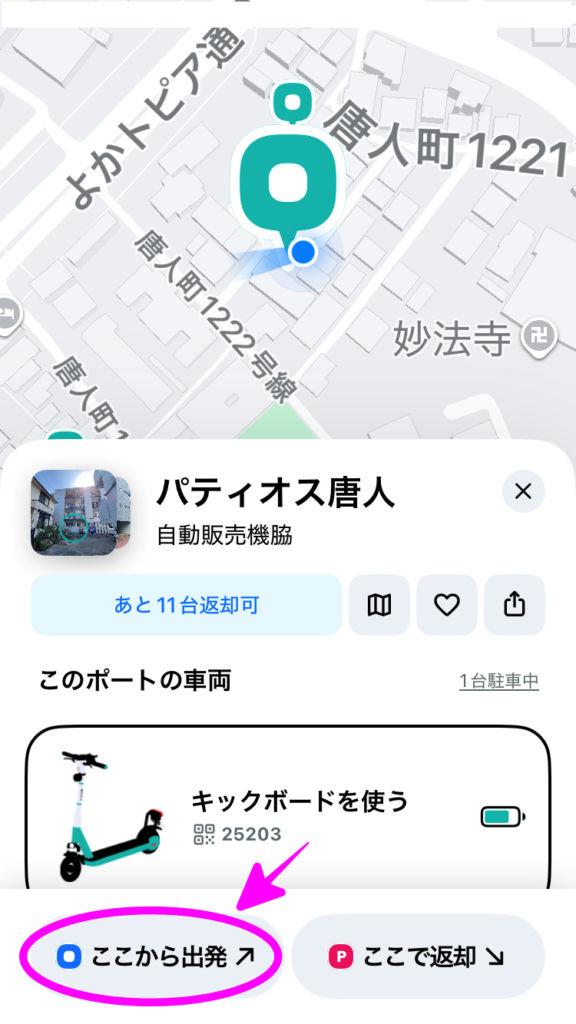
4.乗りたい車両が決まったら「ここから出発」をタップ。
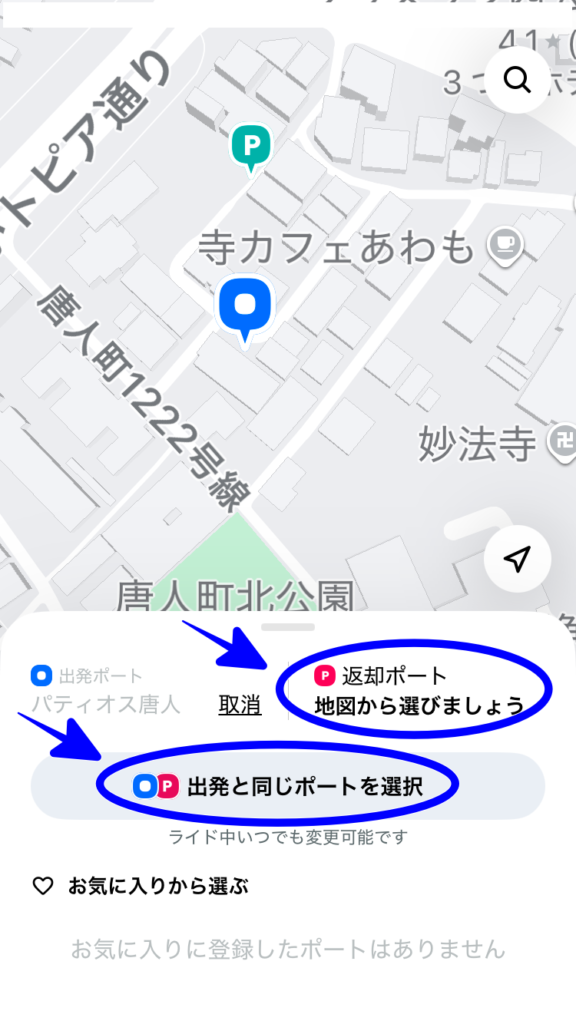
5.返却場所のポートを指定します。 「地図から選ぶ」か「出発と同じポート」を選択します。
6.目的地が決まったら「ライドを開始」をタップ。
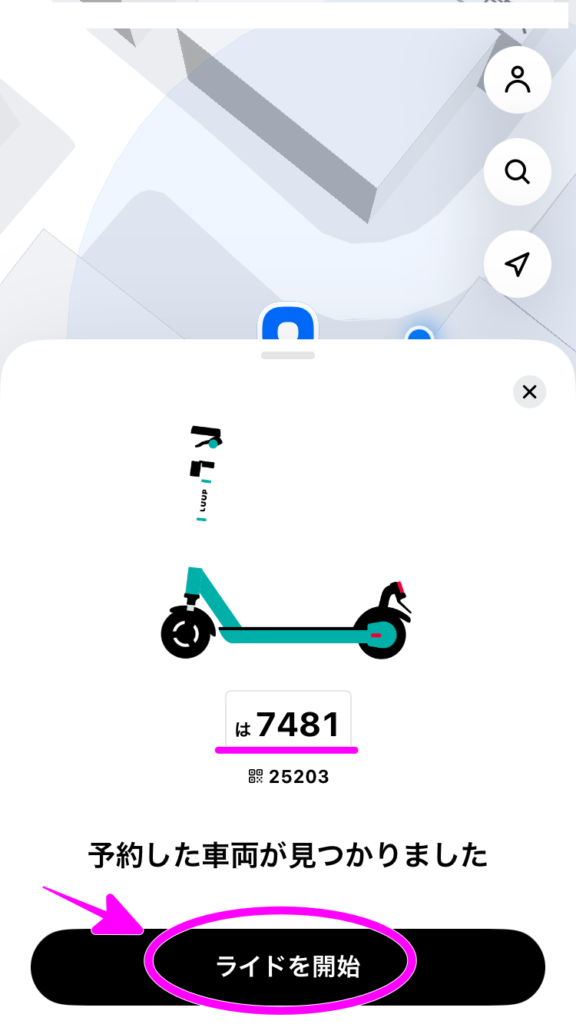
7.ライド内容を確認して「つぎへ」をタップ。
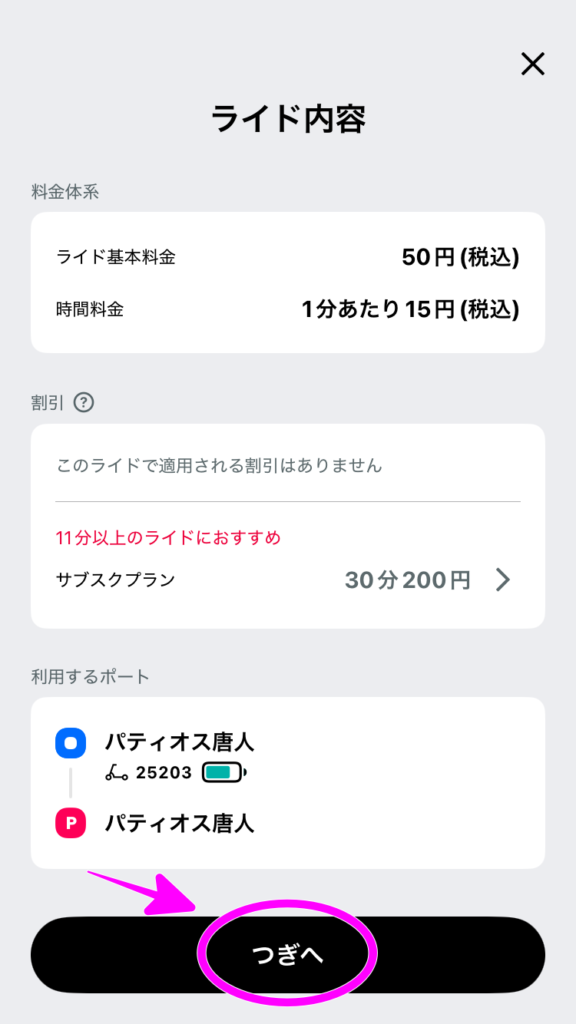
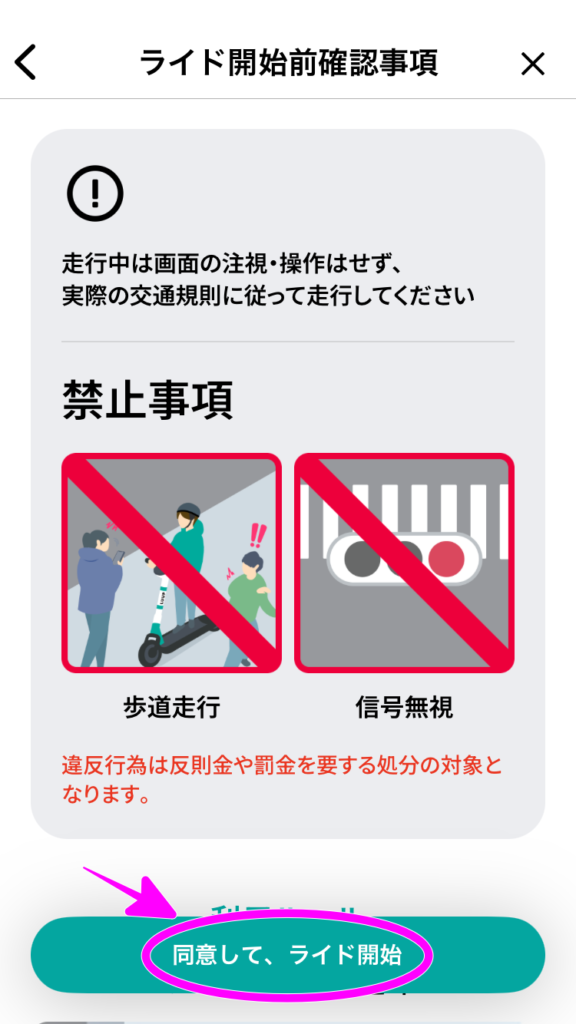
8.「つぎへ」をタップ。

9.「同意して、ライド開始」をタップ。
10.ライド開始すると、ハンドル両端のLEDと、フロントライトが点灯します。
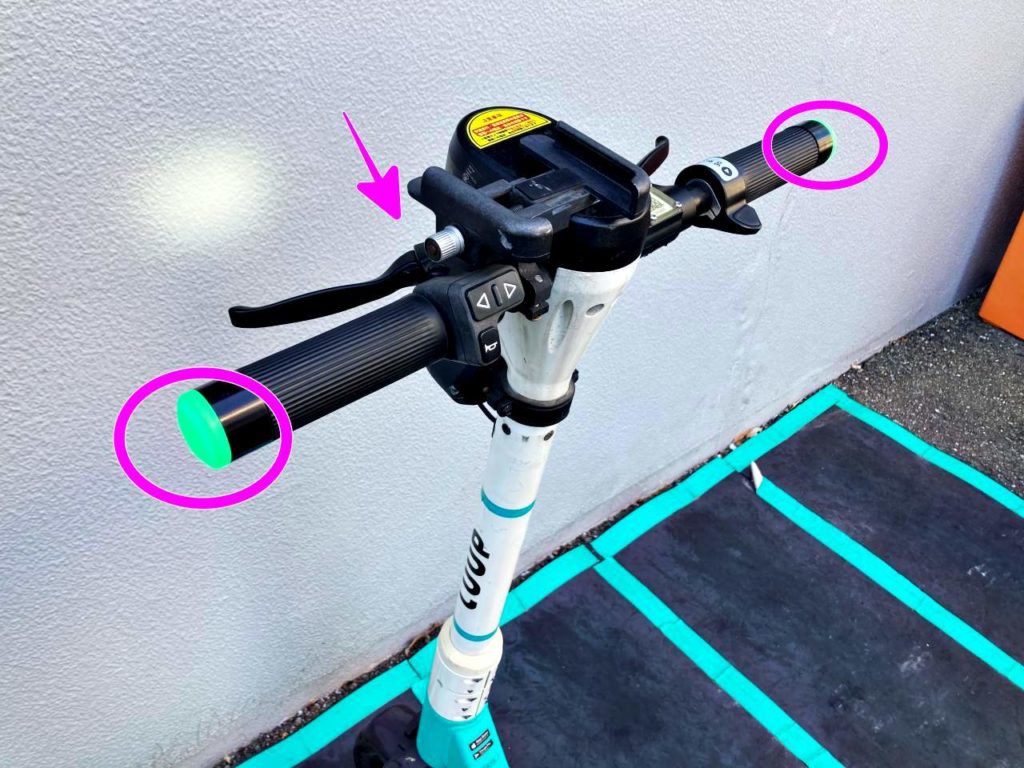
11.スタンドを上げてライドしてください。

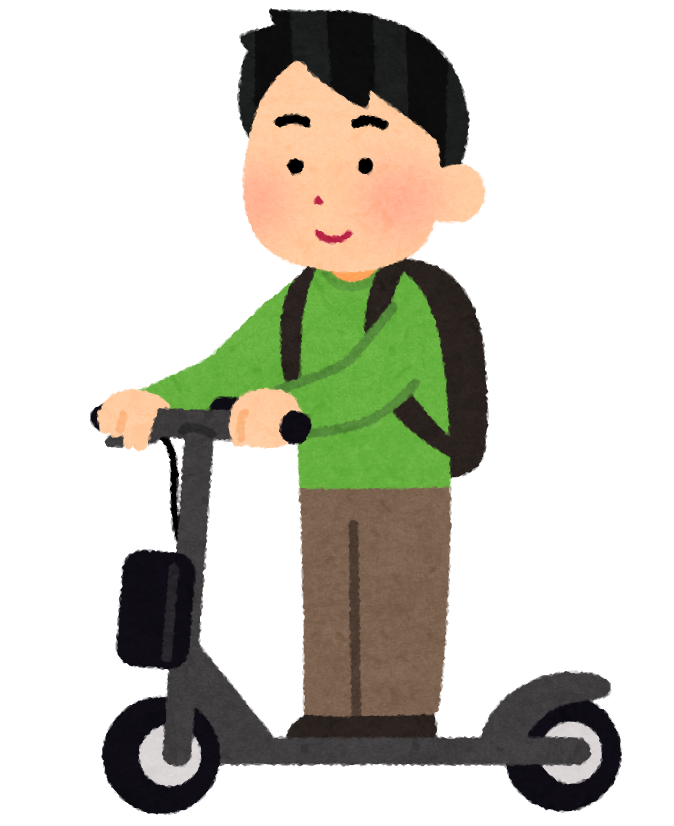
12.乗り方は、ボードに片足を乗せて、数回キックしながら走らせ、助走がついたら両足を乗せ、あとはアクセルとブレーキで速度をコントロールします。お気をつけて
13.ライドが終わり、返却ポートに駐車したら「ライド終了」をタップ。

14.「写真を撮影して返却する」をタップ。

15.駐車状況を撮影します。
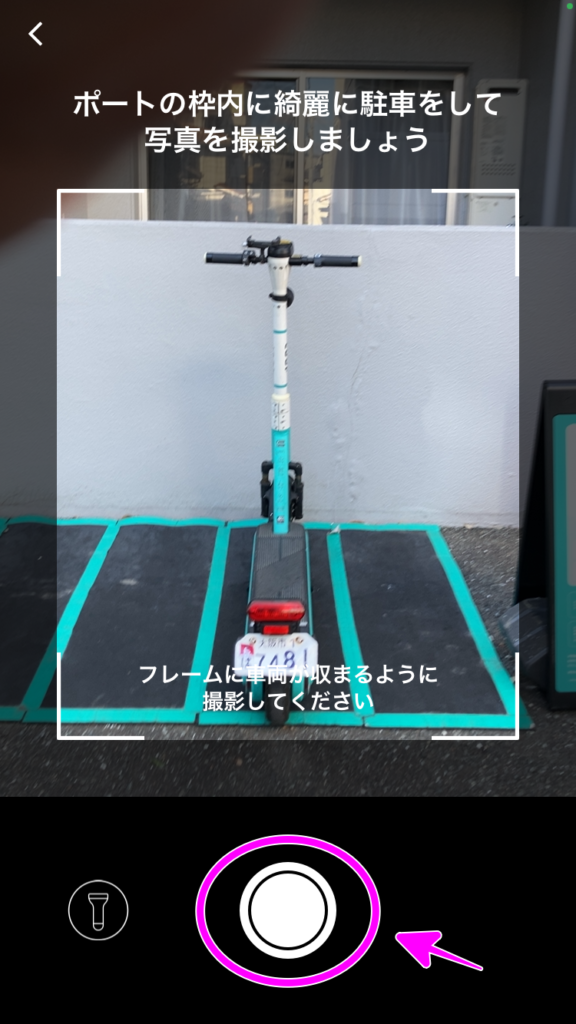
16.撮影内容が良ければ「送信」をタップ。

17.写真を送信中

1.利用料金が表示され、ライド終了です。おつかれさまでした

解説は以上です。
交通ルールについては別記事で詳しく解説しています↓
では、また次回に。
関連サイト
| 関連サイト | ・LUUPの使い方【LUUP公式ページ】 |
コメント